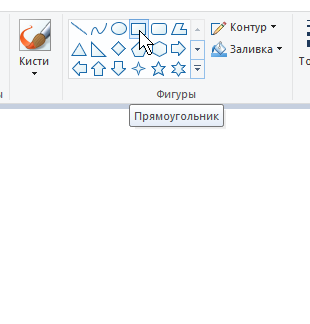
В меню Фигуры выбираем геометрическую фигуру с именем "Прямоугольник" и будем создавать или можно сказать рисовать фигуру прямоугольник.
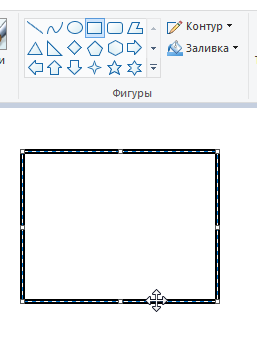
Мы создали фигуру Прямоугольник и видим, что наш прямоугольник активен об этом нам сообщают инструменты объекта.
Первом сообщает нам сам Прямоугольник, он выглядит не законченным, а его линии все состоят из бело-чёрной прерывистой линии.
Второе на его сторонах, вернее в середине каждой стороны есть активные точки, которые называются -узлы.
И сейчас есть инструмент объекта курсор белая четырёхнаправленная стрелка и это тоже нам говорит, что прямоугольник наш находится в активном состоянии.
Ещё этот курсор называется Инструментом Перемещения объекта. Сейчас мы использовали инструмент Перемещение и переместили наш Прямоугольник вниз на новое место на экране.
Здесь курсор мы навели точно в угол нашего Прямоугольника и появился курсор для преобразования Прямоугольника.
Что можно сделать при помощи этого курсора ?
Этот курсор позволяет изменить размер нашей фигуры Прямоугольник, так как этот инструмент Изменить размер выполняет команду увеличить или уменьшить размер фигуры.
Сейчас мы перемещаем курсор таким образом, что инструмент объекта с именем Изменить размер уменьшает размер Прямоугольника. Прямоугольник стал меньше.
Здесь мы решили применить инструмент объекта с именем Изменить размер фигуры с одной стороны.
Курсор мы навели на центральный узел правой стороны Прямоугольника и получили курсор двунаправленная стрелка и только теперь инструмент начнёт работать и мы можем воспользоваться этим инструментом и потянуть правую сторону прямоугольника и изменить размер фигуры.
Мы растягиваем Прямоугольник можно сказать за правую сторону и вы можете наблюдать, что при этом наш Прямоугольник ещё и теряет высоту .
Прямоугольник сжимается по высоте и это надо вам учитывать, когда вы таким образом будете работать с Прямоугольником.
Здесь мы курсор переместили в узел середина нижней стороны и нижнюю сторону фигуры перемещаем просто вверх.
Наш Прямоугольник ещё больше потерял высоту и стал как говорят уже.
Но так как инструменты объекта остались наш Прямоугольник остаётся активным.
Если вы наведёте курсор в узел середина левой стороны, то увидите как курсор изменил свой вид и его можно использовать для изменения размера фигуры.
В нашем случае мы перемещаем левую сторону Прямоугольника вправо и фигура уменьшается по длине, и немного изменяет размер по высоте.
Зрительно наша фигура уже не такая узкая как была.
Мы ещё раз перемещаем правую сторону Прямоугольника вправо и наша фигура становиться ещё меньше.
Теперь мы выбираем курсором левую сторону Прямоугольника и сдвигаем её влево и наша фигура превращается в Квадрат.
Если мы введём курсор внутрь фигуры Квадрат, то увидим, что превратился в курсор перемещения фигуры и мы можем уже воспользоваться и этим инструментом объекта.
Переместили Квадрат на новое место с помощью инструмента объекта Перемещение объекта.
Курсор мы выводим за границы нашей фигуры и можем теперь снять активность с нашей фигуры и тем самым завершить все преобразования этой фигуры.
Если мы сейчас щёлкнем левой кнопкой мыши, то активность с Квадрата будет снята.
Мы сняли активность с Квадрата и нарисовали вторую фигуру рядом и это снова Прямоугольник и вся активность перешла и все инструменты объекта компьютер автоматически передал новой фигуре.
Перемещаем курсор внутрь Прямоугольника и получаем курсор перемещения объекта или у нас работает инструмент объекта с именем Перемещение и мы начинаем перемещать Прямоугольник влево.
Здесь мы можем наш Прямоугольник переместить так, что он войдёт внутрь Квадрата. Мы можем одну фигуру поместить внутрь другой и компьютер это позволяет сделать.
Курсор мы выводим за пределы обоих фигур и кликаем левую кнопку мыши. чтобы снять активность с фигуры Прямоугольник.
С обоих фигур активность снята и инструментов объекта сейчас нет.
Сейчас есть обычный инструмент Рисования фигур.
Вы спросите почему рисование фигур? А взгляните вверх и вы увидите, что у нас в меню Фигуры выбран нами Прямоугольник и он остаётся нашим выбором и мы можем значит рисовать только прямоугольники.
Теперь мы курсор устанавливаем на точку верхний правый угол Квадрата
и начинаем рисовать новый третий прямоугольник.
Вот мы создали или нарисовали фигуру Прямоугольник и ещё держим пальцем нажатой левую кнопку мыши.
Пока мы будем держать левую кнопку мыши наша фигура будет только рисоваться, активности нет.
Здесь мы выполнили уже три команды:
1. Мы отпустили левую кнопку мыши и наш третий Прямоугольник стал активным.
2. Далее мы поместили курсор в точку правый верхний угол активного прямоугольника и у нас появиться инструмент объекта с именем Изменить размер фигуры.
3. Используем инструмент объекта Изменить размер и перемещая курсор по экрану меняем нашу фигуру.
Если мы переместим курсор в точку нижний правый угол третьего активного Прямоугольника, то мы тоже сможем увидеть инструмент объекта Изменить размер.
Изменили размер третьего Прямоугольника и он стал больше всех на рисунке и у нас получилась можно сказать композиция из трёх фигур.
но мы решили менять третий активный Прямоугольник и переместив курсор внутрь фигуры получили инструмент объекта с именем Перемещение объекта и начали перемещать фигуру вниз и вправо по экрану.
Всё мы завершили все команды с третьим Прямоугольником и решили, что нам нравиться его новое месть и на этом работы с третьим Прямоугольником мы решили завершить окончательно и снять с него активацию.
Курсор переместили на белое поле и щёлкнули левой кнопкой мыши и активация снята и инструменты объекта исчезли, компьютер их переместил их к себе в память.
Теперь мы с помощью стандартного курсора белая стрелка выбираем другой цвет всех инструментов. Теперь надо просто щёлкнуть левую кнопку мыши и цвет должен быть выбран компьютером.
Компьютеру даём команду Выбрать другой цвет инструмента.
Если вы снова подымите свои глаза вверх и взгляните на меню Фигуры, то вы увидите, что наш инструмент Рисования уже есть или он остался один и тот же -Прямоугольник.
И вновь будем рисовать Прямоугольник, только теперь он у нас должен быть коричневого цвета.
Мы нарисовали четвёртый Прямоугольник и он действительно нарисован сразу коричневой краской.
И как вы увидели не имеет значение какого цвета краску мы выбрали при создании Прямоугольника, компьютер и в этот раз все инструменты объекта передал новой фигуре и они у этого четвёртого прямоугольника есть т он тоже стал активный.
Мы воспользовались инструментом объекта с именем Перемещение фигуры на новое место и переместили наш Прямоугольник туда куда сами решили.
Курсор вывели за все фигуры и щёлкнули левой кнопкой мыши и сняли активность с коричневого прямоугольника.
Мы снова выполняем операцию по изменению цвета инструмента рисования и выбираем курсором -красный цвет краски.
Курсор уже на квадратике палитры с красным цветом краски и нам надо только щёлкнуть левой кнопкой мыши и цвет будет красный у кисти рисования.
Как нам узнать выполнил компьютер нашу команду выбрать красный цвет краски или не выполнил компьютер нашу команду?
Сейчас мы курсором вам показываем, что в квадрате с именем "Цвет 1" цвет стал Красный и это как раз и есть сообщение компьютера, что он выполнил вашу команду и выбрал тоже красный цвет инструмента рисования.
Другими словами если в квадратике " Цвет 1 " появился Красный цвет, то это значит, что вы выбрали Красный цвет за цвет номер 1 или за Главный цвет для работы.
До этого в этом квадратике Цвет 1 был коричневый цвет и мы создали коричневый прямоугольник.
На это надо обращать внимание всегда, какой цвет в квадратике Цвет 1 и таким цветом вы будете рисовать.
Мы создали или нарисовали на экране Красный Прямоугольник и он стал больше всех и в его внутренность вошли все прямоугольники.
Какой цвет в квадратике Цвет 1 такой цвет и у нового Прямоугольника - Красный цвет краски.
Теперь у нас активный красный Прямоугольник.
Курсор мы вывели за границы Красного Прямоугольника и пока никакой команды компьютеру не давали.
Здесь мы дали команду компьютеру -Снять активность с Красного прямоугольника и для этого просто щёлкнули левой кнопкой мыши.
Теперь идём вверх и в меню Фигуры выбираем новую фигуру с именем Пятиконечная звезда. И теперь осталось щёлкнуть левой кнопкой мыши и Звезда будет выбрана в качестве объекта рисования.
Создали или нарисовали новую фигуру с именем "Звезда" и она тоже красной краской нарисована, так как у нас в квадратике с именем "Цвет 1" остался Красный цвет.
Мы выбрали новую фигуру Звезда и мы её нарисовали, но компьютер не может автоматически поменять цвет краски на чёрный. которым обычно рисует вначале, а оставляет ваш выбранный цвет Красный.
Другими словами даже если вы выбрали в меню и нарисовали новую фигуру, компьютер её будет рисовать той краской, которая есть в квадратике Цвет 1 и значит компьютер не может автоматически менять цвет краски и только может ждать нашей с вами команды для перемены цвета краски на другую.
Теперь мы видим, что компьютер автоматически передал инструменты объекта новой фигуре с именем "Звезда", но они немного по - другому на экране выглядят.
Звезда имеет активную рамку и все инструменты объекта находятся на этой рамке.
На самой Звезде как вы видите точек-узлов нет и их там не сделали, что немного необычно для новичков впервые нарисовавших фигуру Звезда.
Все точки-узлы фигуры с именем "Звезда" теперь вы можете видеть только нат рамке от фигуры.
Если вы вспомните, то все инструменты объекта Прямоугольник лежали прямо на его сторонах и не какой рамки мы не видели .
А мы не видели рамку в фигуре Прямоугольник, потому что. она совпадала со сторонами самого Прямоугольника.
В других рисовальных программах рамка активности точно совпадает со сторонами фигуры Звезда и ни какой рамки вы не увидите вокруг Звезды.
Мы вам писали и ещё раз напишем, что программа Paint это программа среднего уровня рисования и здесь инструменты активности совсем простые и поэтому Звезду просто поместили внутрь рамки активности, а не стали на самой звезде делать рамку в виде звезды.
Курсор внутри активной Звезды и он нам говорит, что мы можем сейчас использовать инструмент объекта с именем Перемещение Звезды на новое место.
мы воспользовались инструментом Перемещение фигуры на новое место и наша звезда теперь находится в новом месте на рисунке.
Курсор мы в данном случае вывели за рамку активности Звезды. Раньше мы курсор выводили за все фигуры на чистое место экране где нет фигур.
Команда щелчок левой кнопкой мыши и мы сняли рамку активности с фигуры Звезда. Теперь наша Звезда стала неактивной.
Теперь мы меняем Цвет краски для рисования и выбираем курсором -Розовы цвет краски.
Но пока в квадратике с именем Цвет 1 у нас Красный цвет и он там будет там пока мы не сделаем твёрдый выбор новой краски -розового цвета.
Теперь в квадратике Цвет 1 у нас появился Розовый цвет краски и будем рисовать -розовой краской.
А что рисовать мы видим в меню Фигуры там у нас выбрана фигура Звезда. Значит рисуем мы теперь Розовую Звезду.
Розовая звезда нарисована.
Новая фигура с именем Розовая звезда стала активной.
воспользовались инструментом объекта с именем Перемещение фигуры на новой место и вставляем Розовую звезду внутрь Красной звезды.
Розовая Звезда теперь точно внутри Красной звезды и мы закончили наше перемещение.
Сняли активность с Розовой звезды.
У нас получилась картина может это открытка ко дню Победы. Согласитесь так точно и так быстро простым инструментом Карандаш мы бы просто не смогли никогда.
Создать такие точные геометрические фигуры очень сложно простым карандашом и здесь лучше применять геометрические фигуры и рисовать с помощью них такого вида рисунки.
Теперь мы свами должны понять какими стали все наши фигуры. Они же были активны, а теперь они превратились в простые линии. Если бы всё же рисовали карандашом, то наши линии выглядели бы точно так же как эти созданные фигуры.
Возьмём инструмент с именем "Ластик" и попробуем стирать наши фигуры и если они будут стираться. то значит они все превратились в простые фигуры.
Инструмент Ластик выбран.
Начинаем стирать инструментом Ластик и вы можете видеть линии картинки стираются нашим простым инструментом Ластик, а это значит. что все линии у нас стали простые.
Теперь трудно определить чем вы рисовали просто карандашом или фигурами создавали этот рисунок.
Продолжаем стирать Ластиком ненужные нам линии или части рисунка.
Здесь мы постирали все чёрные линии внутри Розовой звезды и получили рисунок ещё красивее, но ешё не совсем ещё это законченный рисунок и поэтому инструмент Ластик очень сложно применять в рисунках на компьютере.
С одной стороны вроде всё легко стирай себе да стирай всё и можно всё стереть этим Ластиком.
А с другой стороны если вам надо стереть чёрные линии и оставить красные целыми как вы их рисовали, то это просто сверхсложная задача.
В этой программе такая операция занимает много времени и усилий, так как точности компьютерной мышки часто просто не хватает и стирать становится просто сложно.
Удачи вам в работе и удачи вам во всём.