Power Pivot - это мощнейший инструмент excel, предназначенный в первую очередь для настройки связей между различными источниками информации и одновременной работы с этими данными без потери быстродействия программы, даже если они имеют огромный размер.
Первоначально Power Pivot являлся отдельной надстройкой на excel, однако начиная с версии 2013 ее включили в состав программы. Теперь ее не надо скачивать и отдельно устанавливать. Power Pivot также вошел в состав Power BI, который в свою очередь включает в себя Power Query и мощнейший инструмент для визуализации данных.

Соответственно, вопрос о том, а стоит ли мне знакомиться с этим инструментом, если я и так хорошо знаю excel, не должен стоять. Однозначно, да! Power Pivot обязательно должен быть в вашем арсенале.
Для того, чтобы найти Power Pivot у себя в excel необходимо перейти на ленте во вкладку Power Pivot.
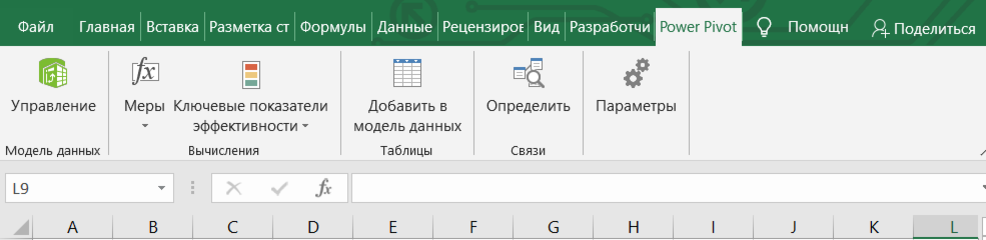
Если у вас нет этой вкладки - ее необходимо включить. Для этого на ленте выберите команду Файл -> Параметры -> Настроить ленту. В списке слева в поле "Выбрать команды" выберите "Основные вкладки". В списке "Основные вкладки" найдите строчку Power Pivot, выделите ее, нажмите Добавить и ОК:
Первое, что вы делаете, начиная работать в Power Pivot - загружаете в него данные. Если этого не сделать, то надстройке работать будет не с чем.
Предположим, у нас есть 3 таблицы, которые нам необходимо загрузить в Power Pivot. В первой таблице содержится дата обращения клиента за кредитом. Во второй - Сумма кредита и его тип. В третьей - расшифровка типов кредита.
Если не использовать Power Pivot, вам бы пришлось несколько раз прописывать формулу с ВПР, чтобы соединить все данные в одной таблице.
Чтобы загрузить таблицу в Power Pivot, выделите любую из ячеек диапазона и на ленте во вкладке Power Pivot нажмите Добавить в модель. В открывшемся окне "Создание таблицы" проверьте, что границы таблицы определены верно и оставьте галку "Таблица имеет верхние колонтитулы.
После нажатия на ОК, откроется окно Power Pivot, в котором появится ваша таблица:
Визуально структура Power Pivot выглядит практически также, как и excel, только содержит ленту со своими, отличными от excel, командами.
Важно: Power Pivot не позволяет редактировать исходные данные, но позволяет проводить расчеты с их использованием. При редактировании исходных данных в excel, они автоматически будут обновляться в Power Pivot.
Таким же образом я загрузила остальные две таблицы. Обратите внимание, что каждая из таблиц расположилась на своей вкладке (Таблица1, Таблица2 и Таблица3 внизу слева). Можно переименовать эти вкладки, нажав правой кнопкой на названии вкладки и перейдя на п. Переименовать.
Для того, чтобы настроить отношения между этими таблицами (связать их по ключевым столбцам) перейдем на ленте в блок Просмотр -> Представление диаграммы. Откроется визуализация, в которой в каждом квадрате находится отдельная таблица с перечислением ее полей:
Таблицы "Дата обращения" и "Сумма кредита" могут быть соединены по единому полю "Клиент". Таблицы "Сумма кредита" и Тип кредита" могут быть соединены по полю "Тип кредита".
Для соединения таблиц нажмите на поле Клиент в таблице "Дата обращения" и перетащите его мышью на поле Клиент в таблице "Сумма кредита". Тоже самое сделаем и с полем Тип кредита.
На диаграмме появились связи в виде линии с единицей и *. Такие связи называют "1 ко многим", когда в таблице с 1 все значения являются уникальными, а в таблице с обозначением * значения могут дублироваться.
Теперь наши таблицы связаны и с ними можно работать как с единой моделью данных. Больше - в следующих статьях про Power Pivot.
Подписывайтесь, чтобы первыми получать самые интересные публикации! Ещё больше полезных советов и лайфхаков Excel – в моем Telegram-канале!
Для удобства - статья навигатор по каналу: Путеводитель по каналу