Всем привет! Чтобы посмотреть или найти нужную программу, которая установлена на компьютере мы обычно идём в «пуск» и заходим в раздел все приложения. Мне лично удобнее просматривать все мои установленные программы и приложения в проводнике. А как это сделать я вам сейчас расскажу. Всё очень просто. Открываем проводник (можно с помощью сочетания клавиш «WIN + E»). В адресной строке проводника прописываем «Shell:AppsFolder» и нажимаем «enter». Вам откроются все ваши программы. Здесь можно просматривать программы и, если нажать на приложении правой клавишей вы сможете проводить различные действия: запускать, закрепить на начальной экране и на панели задач, создать ярлык на рабочий стол. Советую попробовать. Всем удачи!
Всем привет!
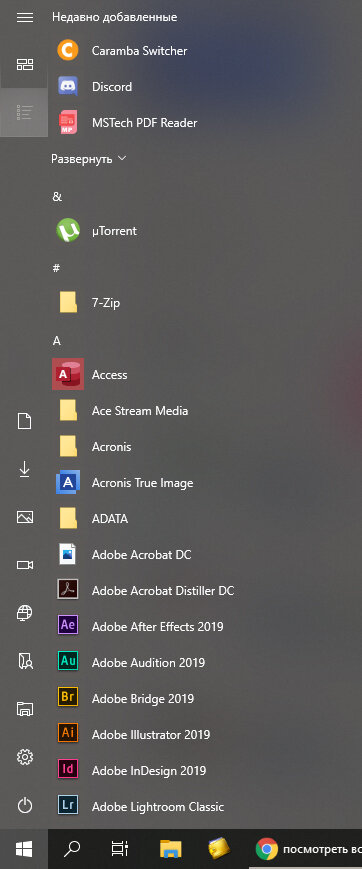
Чтобы посмотреть или найти нужную программу, которая установлена на компьютере мы обычно идём в «пуск» и заходим в раздел все приложения.
Мне лично удобнее просматривать все мои установленные программы и приложения в проводнике. А как это сделать я вам сейчас расскажу.
Всё очень просто.
Открываем проводник (можно с помощью сочетания клавиш «WIN + E»).
В адресной строке проводника прописываем «Shell:AppsFolder» и нажимаем «enter».
Вам откроются все ваши программы.
Здесь можно просматривать программы и, если нажать на приложении правой клавишей вы сможете проводить различные действия: запускать, закрепить на начальной экране и на панели задач, создать ярлык на рабочий стол.
Советую попробовать.