Приветствую тебя, читатель!
Если ты собираешься купить себе новый пк, или апгрейдить старый, то эта статья может быть полезной для тебя. Если из заголовка ты понял, что ничего нового ты не узнаешь, то советую тебе почитать мои другие статьи, например про типы матриц дисплеев в мониторах.
Приступим
Основные виды накопителей данных в пк
Всего 4 основных вида накопителей.
- HDD - жёсткий диск
- SSHD - "гибридный" жёсткий диск
- SSD - твердотельный накопитель
- М.2 NVME - относительно новый тип, разновидность SSD подключающийся по PCI-express
Старый добрый жёсткий диск
Эти накопители данных устанавливали даже в самые древние пк, и технология эта очень старая, хоть и модернизируется. Не смотря на это она самая дешёвая
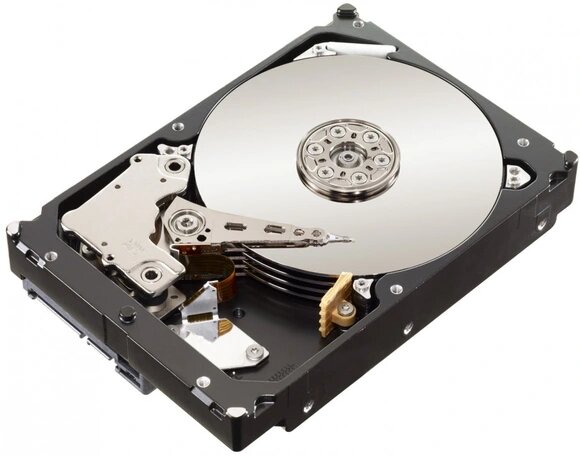
В жёстких дисках информация наносится способом намагничивания на пластины(диски). Звучит сложно и непонятно, да и информация бесполезная. В общем что нужно знать о жестких дисках:
- По размеру самые большие из накопителей, размером с очень маленькую по площади книгу на страниц 100
- Самая медленная скорость записи и
- Если операционная система установлена на жёсткий диск, то скорость полного включения компьютера может составить больше 1.5 минут. Это самый долгий показатель.
Твердотельный накопитель SSD
Эта технология новая относительно жёсткого диска. А так - она давно используется в персональных компьютерах и ноутбуках. От жёсткого диска отличается меньшим размером и весом, более быстрой записью информации, и вообще программы или операционная система , установленные на SSD запускаются в несколько раз быстрее, чем на жёстких дисках
На моём пк Windows установлена на SSD и среднее время полного включения составляет в среднем 18-20 секунд. Это намного быстрее, чем жёсткий диск
Итог : SSD является на данный момент самым оптимальным решением. Разницу в скорости загрузки SSD и M.2 невооруженным глазом не заметить, а значит разница минимальная.
M.2 NVME
Давайте разбираться, почему же он стоит дороже твердотельного накопителя SSD. Ну во первых его размеры и вес: размером такой накопитель очень маленький и вес самый легкий, а значит это очень хорошее решение для ноутбуков. Во вторых всё таки скорость запуска операционной системы и программ немного быстрее. Ну и напоследок он подключается не через провода, а через разъём PCI-express, что существенно снижает количество проводов в корпусе.
Но M.2 за счёт выше перечисленных достоинств стоит на 30-40% дороже, чем SSD.
Итог по M.2 : лучший вариант для ноутбука, или если лень разбираться с проводами в корпусе пк. Но стоит обратить внимание на цену. Она самая высокая и оценив ситуацию вы можете прийти к выводу, что вам лучше взять SSD.
ИТОГ
Лучше иметь два разных накопителя. Один - HDD, другой - на ваш выбор. В таком случае следует установить Windows на второй накопитель(SSD или M.2) а все программы и игры на диск. Тогда полный запуск компьютера не будет превышать 25 секунд и в целом система будет работать быстрее. Если вы хотите апгрейдить ноутбук, то если позволяет цена- смело берите M.2. Он лёгкий и занимает мало места, что хорошо для ноутбука.
И если вы дочитали до сюда - значит тему вас заинтересовала. Я всего лишь хотел донести до вас, что это моя 3-я по счёту статья и я ещё неопытный в этом деле. Можете критиковать, если с чем-то не согласны или считаете что-то из статьи неправильно. Если вам понравилась - оцените её и напишите, что вы думаете : сложная ли она для восприятия или наоборот слишком лёгкая или бесполезная.
Также можете почитать мои статьи про мониторы