Доброго времени суток. Продолжаю серию статей по фискализации кассовых аппаратов. Наиболее часто возникают вопросы именно по этой проблеме. Ранее я уже рассказывал, как фискализировать АТОЛ и ШТРИХ.
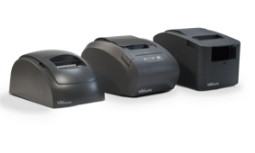
Статья-инструкция подойдет для моделей Вики Принт 57, 57 Плюс, 80 Плюс.
Настраиваем связь с кассой на ПК
Перед тем как начать фискализацию, нужно настроить связь кассы с компьютером. Для этого подключаем ее к ПК USB-кабелем и устанавливаем драйвер эмуляции COM-порта в зависимости от разрядности вашей операционной системы.
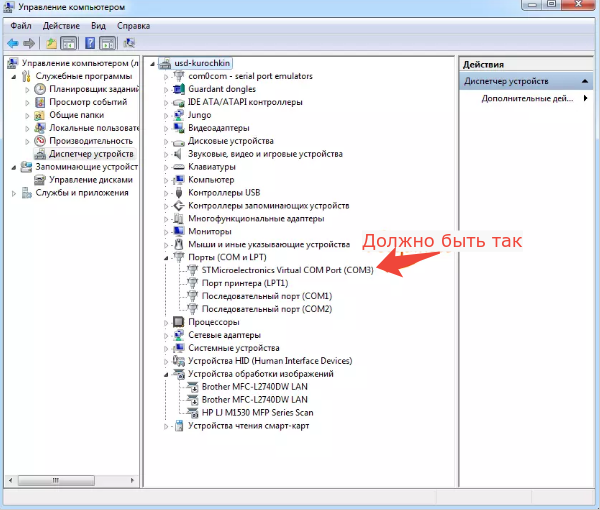
Если установка прошла успешно, то в диспетчере устройств касса должна определиться в разделе "Порты (COM и LPT)" как "STMicroelectronics".
Если касса будет работать без передачи, то настройка связи завершена.
Если требуется настройка передачи в ОФД - скачиваем "Менеджер обновлений" и запускаем его. Следуем указаниям мастера. Указал в карусели в скриншотах порядок действий.
Фискализация
На компьютере запускаем утилито FITO. Скачать можно с сайта производителя.
1. На вкладке "Сервис" переходим в раздел «Установка текущих даты/времени». Проверяем, чтобы время в ПК и ККТ были верными. Нажимаем "Установить"
Переходим на вкладку "Тестирование" в пункт "Печать отчетов" и нажимаем "Печать Х-отчета". Распечатается Х-отчет. Убедитесь, что дата и время верные.
2. Переходим во вкладку «Сервис». Ищем пункт «Регистрация/снятие с учета» и выбираем «Регистрация/перерегистрация с заменой ФН».
Переходим к фискализации.
Заполняем регистрационную форму:
- «Наименование пользователя» - полное название организации (к примеру, «Общество с ограниченной ответственностью «Лаванда»);
- «Адрес» — полный адрес места установки ККТ с индексом;
- «Место расчетов» — название точки продаж;
- «Регистрационный номер» — номер, присвоенный при регистрации ККТ в налоговой;
- «ИНН владельца» — ИНН юр. лица или ИП, на которое регистрируется касса;
- «Кассир» — указываем кассира или руководителя;
- «Сайт ФНС» — www.nalog.ru;
- «Адрес отправ.» - адрес, который будет указываться в электронном чеке в качестве отправителя чека;
- Выберите ОФД СБИС из списка — ИНН ОФД встанет автоматически;
- Не забудьте верно указать режим работы ККТ и системы налогообложения.
Внимательно проверяем заполненные данные и нажимаем «Выполнить».
Касса распечатает отчет о регистрации. В личном кабинете ФНС для завершения регистрации необходимо ввести точную дату и время, номер фискального документа, фискальный признак документа.
Благодарю за внимание.
Если статья помогла вам, поставьте, пожалуйста, "нравится" и подпишитесь на мой канал, чтобы не пропустить следующие интересные статьи.