Как настроить ПК?
Многие встречались проблемой , когда после сборки пк не знали что делать дальше . Ведь не все знают, как установить виндовс и как его настроить. Здесь вы узнаете это.
Для начала нужно собрать все необходимые компоненты:
Драйвера. Нужно взять ноутбук и скачать драйвера к железу, которая будет в данном компьютере. Если у вас ноутбук, то качайте драйвера на официальном сайте производителя. Какие именно? на видеокарту с сайта nvidia или AMD и обязательно на bios. А также рекомендую заранее создать аккаунт на сайте Microsoft, чтобы после окончания установки ввести все эти данные.
Флешка. Нужно найти/купить любую флешку от 8 или более гигабайт, и чтобы была пустая! Сюда и будем размещать наш windows.
Далее инструкция
1.Вставляем нашу флешку в ноутбук.
2.Вводим в поисковик “скачать виндовс 10”
3.Переходим на официальный сайт micorsoft и кликаем на кнопку “скачать средство сейчас”
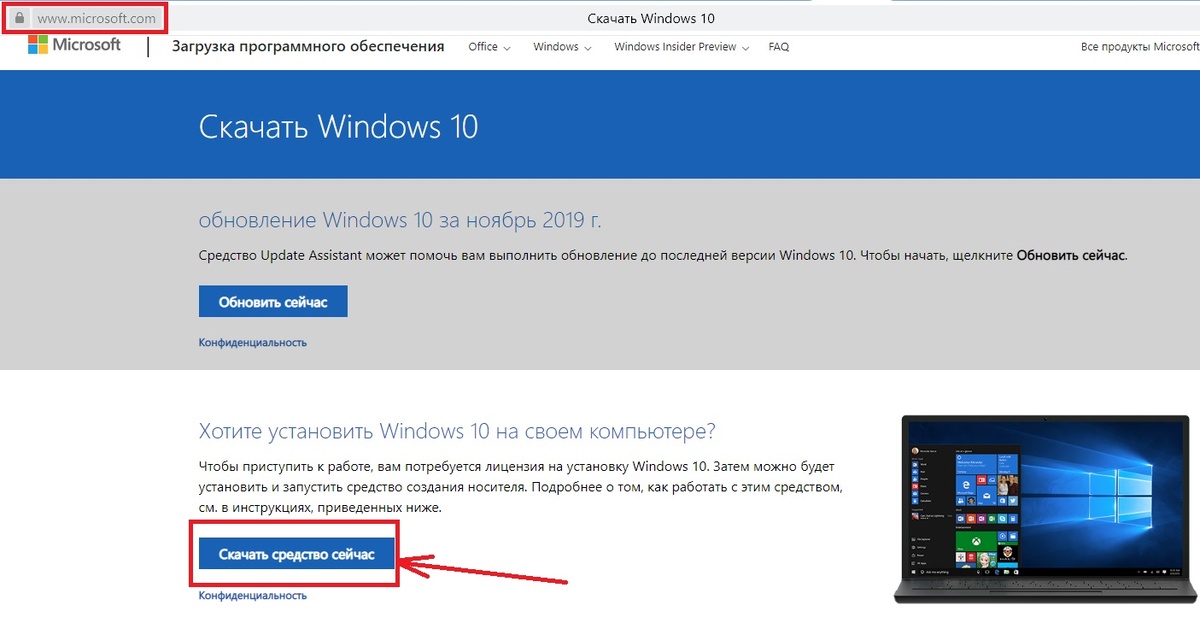
4.Открываем скачанный софт ,ждем примерно 20 секунд ,далее поднимаем лицензию, ждем так же 20 секунд и далее выходит меню в котором два варианта выбора :Нам нужно выбрать второй вариант
5.Убираем галочку с “Использовать рекомендуемые параметры для этого компьютера” и выбираем нам нужный язык , выбираем версию windows
6.Далее нам открывается еще одно под меню это выбор носителя, нам надо выбрать “USB-устройство флэш-памяти” и в списке допустимых еще раз выбираем нашу флешку и все , тут уже начинается уже сама установки винды
7.Вот уже установка успешно завершилось и надо вытащить флешку.
Поздравляю! Теперь у вас есть установочная флешка с Windows 10
Далее заходим в bios нашего ПК и выставляем загрузку с нашей флешки, для этого нужно включить пк и нажать на кнопку del на клавиатуре. У вас выйдет меню bios и вам нужно выбрать вашу флешку с UEFI из списка, нажимаем ENTER. Ищем пункт Boot и вот в этом списке находим снова вашу флешку которая должна быть установочной и ставим его на первое место, далее сохраняем настройки и выключаем наш пк. Дальше после повторного запуска начнется та самая установка винды.
Затем у вас появится меню установки Windows и тут уже сами все настраиваете. Потом появится окно активации винды и тут если у вас уже есть ключ, то вводим его, если нет, то выбираем кнопку снизу “У меня нет ключа продукции” и устанавливаем.
Дальше выбираем версию винды, если вы обычный чайник, то выбираем домашний. Следующее окно и выбираем “выборочная: только установка Windows”.
Потом открывается список накопителей, нам нужно выбрать основной диск, смотрим на категорию “Тип” и “выбираем основной”. Начинается установка виндовс, по окончанию компьютер сам перезагрузится (во время перезагрузки вытаскиваем флешку), далее снова начнется настройка аккаунта, тут вы сами все решаете и выбираете. Все наконец то у вас есть операционная система.
Следующее действия:
Установить новый bios , скачанный предварительно следом ставим драйвера и запускаем обновление системы. Как обновлять bios думаю не стоит объяснять, обычно в каждой материнке есть свое меню и свои правила обновления, и все как правило делаются через bios. Драйвера так же установить очень просто. И вот после установки драйверов и обновлений у вас имеется полноценный пк.
На этом все , если есть вопросы задавайте его в комментариях , постараюсь на все ответить и помочь вам !