Причины тихого звука на ноутбуке. Способы повышения уровня звука на ноутбуке с windows XP, 7, 8 и 10 Windows XP Windows 7 Windows 8 Windows 10 Чтобы воспроизводящие тихо динамики заставить работать громче, используются следующие методы:
- Уже через несколько лет эксплуатации техники приходится встречаться с различными проблемами. Хорошо, если они несущественные и их можно исправить самостоятельно. Проблемы со звуком к числу таковых как-раз и относятся.
Причины тихого звука на ноутбуке.
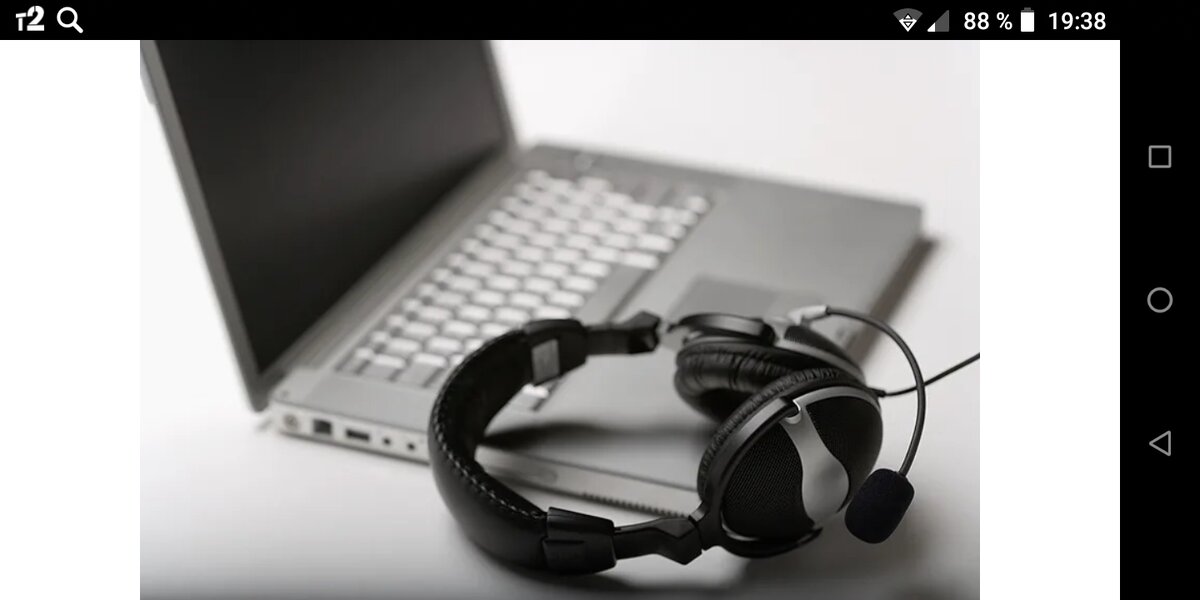
- Что же может послужить источником проблем? Тихий звук возможен на ноутбуке по следующим причинам:
- Случайно был понижен переключатель. Следует отметить, что можно настраивать значение не только для динамика, но и отдельных приложений. И если основной пользователь ничего не делал, лучше все же посмотреть все настройки — изменения мог внести кто-то другой.
- Плохо контактируют разъемы подключенных динамиков. Если ноутбук старый и при этом активно эксплуатируется, возможно, было повреждено гнездо для подключения внешних систем воспроизведения.
- Надрыв провода. Внешне все может выглядеть вполне целым, тогда как внутри где-то повредится медная жила.
- Включение особенного режима. В Windows предусмотрено, что если работает сервис «Связь», то операционная система уменьшает громкость воспроизводимых файлов, чтобы комфортнее было разговаривать.
- Звуковые драйверы. Часто встречается проблема, когда для операционной системы подобрана неподходящая версия программного обеспечения.
Способы повышения уровня звука на ноутбуке с windows XP, 7, 8 и 10
- Если что-то не устраивает, необходимо предпринять действия, позволяющие разобраться с проблемой. В случае с Windows, чтобы исправить ситуацию и ноутбук начать нормально воспроизводить звук, совершаемые действия должны зависеть от используемой операционной системы. А дальше остается работать методом перебора — что-то да поможет.
Windows XP
- Хотя эта операционная система считается довольно устаревшей, она все же используется довольно большим количеством людей. Доступные варианты решений:
- Перейти к микшеру звука и поднять ползунок на максимально возможное значение.
- Двойной щелчок по регулятору. Появится расширенное окно управления каналами. Необходимо просмотреть, чтобы везде было максимальное значение. Например, если в браузере звук воспроизводится тихо, а в других программах нормально — причина, очень вероятно, именно здесь.
- Поискать более новые драйвера, в случае обнаружения обновить операционную систему.
- Если ноутбук сделан с сенсорной панелью, где есть регулятор громкости, следует активировать ее и посмотреть, установлено ли максимальное значение.
Windows 7
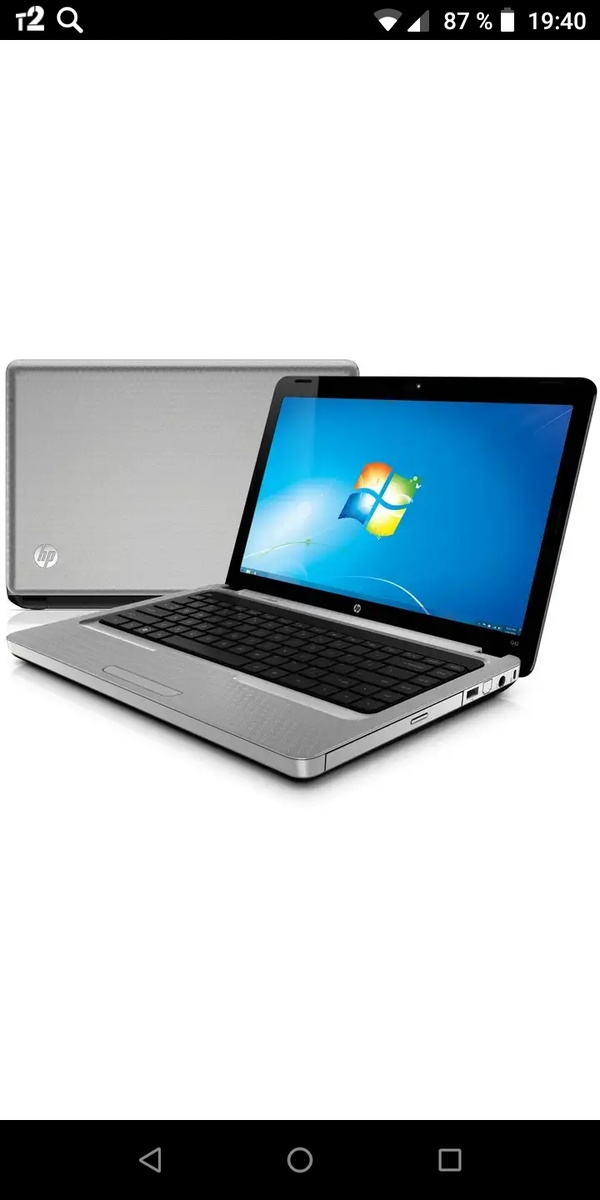
- Здесь можно пойти следующими путями:
- Перейти в «Панель управления». Зайдя на «Оборудование и звук» выбрать «Настройка громкости», что расположено в группе «Звук». В появившемся окне необходимо поднять все ползунки.
- На панели управления необходимо выбрать «Управление звуковыми устройствами». Здесь необходимо выбрать устройство, посредством которого осуществляется воспроизведение. Интерес предоставляют его свойства. При нажатии откроется окно. В нем необходимо поискать пункт «Limited output» или в переводе что-то похожее по смыслу на «Ограничение выходного [уровня громкости]». Если он есть и около него поставлена галочка — она немедленно убирается. Остается перейти на вкладку «Улучшения», чтобы поставить галочку напротив «Тонкомпенсация». Настройки принимаются, окно закрывается. Осталось проверить, есть ли изменения.
- Если изначально в файле присутствует негромкая звуковая дорожка, улучшить положение поможет исключительно специальная программа.
- Неправильная настройка программы воспроизведения — в таком случае следует ее хорошо изучить и удостовериться, что параметры выставлены на максимум.
- Работа с кодеками. Параметры по умолчанию не позволяют тонко настраивать значения звука. Поэтому, для решения этой проблемы используется стороннее программное обеспечение, например, K-Lite Mega Codec Pack.
Windows 8
- Возможно, помочь смогут следующие действия:
- Повторяется п. 2 для Windows 7 до открытия окна. Затем следует перейти на вкладку «Улучшения» и поэкспериментировать с установкой галочек для значений «Enable Sound Equalizer» и «Enable Room Correction».
- Если используется проигрыватель Media Player Classic, причина проблем может заключаться в его настройках. Чтобы рассмотреть этот вариант необходимо в самой программе пройти по следующему пути: «Воспроизведение» — из выпадающего меню «Фильтры» — вариант «ffdshow Audio Decoder». В результате манипуляций откроется окно свойств. Слева напротив «Volume» и «Mixer» устанавливаются галочки. Также в основном окне около «Volume» необходима отметка. Для регуляции громкости используется ползунок под «Master volume».
Windows 10
Чтобы воспроизводящие тихо динамики заставить работать громче, используются следующие методы:
- регулировка ползунком;
- работа с устройствами воспроизведения;
- настройка посредством драйвера;
- использование сторонних решений по воспроизведению звука;
- программы, усиливающие звук.