Найти в Дзене
NASSR.ru

Упрощаем процесс анализа активности вредителей в рамках систем FSMS.

Идея: Результаты мониторинга активности вредителей отображать на схеме контролируемого объекта в виде пузырьковой диаграммы. Для сбора данных мониторинга использовать Гугл Формы. Для ускорения ввода данных использовать qr-коды размещённые в точках контроля. Необходимые предварительные мероприятия: Реализация: 1. Создаем новую форму гугл / google form (далее - ФОРМА), Образец формы для заполнения (заполняем поля адрес и номер точки) и получаем ссылку на образец формы. 2. Переходим на вкладку "Ответы", нажимаем “Посмотреть ответы в Таблицах”. В ТАБЛИЦЕ создаём новый лист с настроечной таблицей содержащей: 3. Переходим на лист "Ответы на форму". Добавляем сервисные столбцы (для автоматического заполнения сервисных столбцов при внесении данных через ФОРМУ используем формулы массива). =ArrayFormula(ЕСЛИ(ЕПУСТО(A2:A);"";ВПР(C2:C;*имя листа с настроечной таблицей*!C1:F21;*номер столбца:1-Х, 2-Y, 3-цвет*;ЛОЖЬ))) 4. Создаём сводную таблицу по данным листа "Ответы на форму". В зависимост
Оглавление
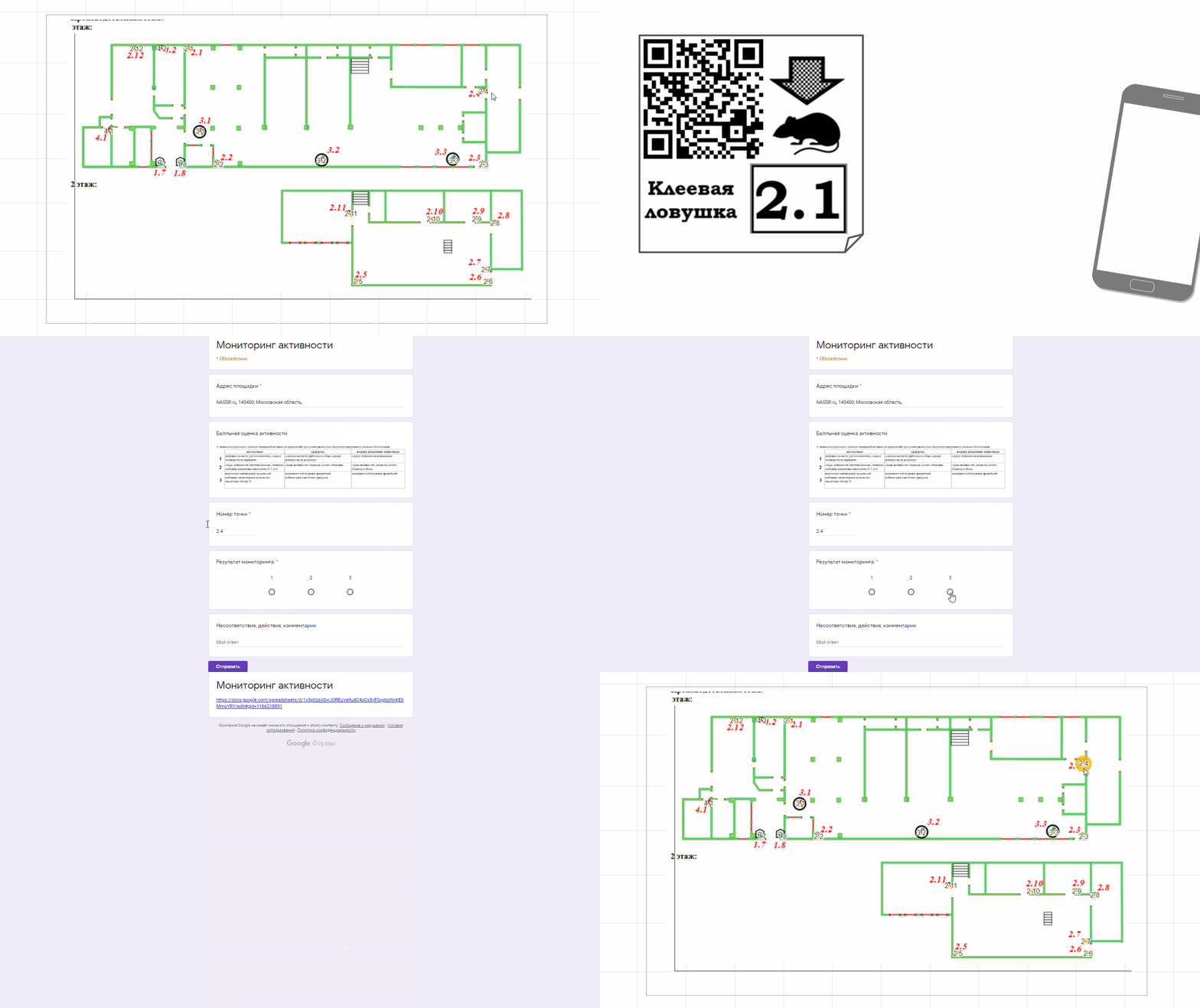
Пример использования пузырьковой диаграммы для визуализации результатов мониторинга активности вредителей

Идея:

Результаты мониторинга активности вредителей отображать на схеме контролируемого объекта в виде пузырьковой диаграммы. Для сбора данных мониторинга использовать Гугл Формы. Для ускорения ввода данных использовать qr-коды размещённые в точках контроля.

Необходимые предварительные мероприятия:

  • аккаунт google или google suit;
  • план площадки с точками мониторинга в формате изображения.

Реализация:

1. Создаем новую форму гугл / google form (далее - ФОРМА), Образец формы для заполнения (заполняем поля адрес и номер точки) и получаем ссылку на образец формы.
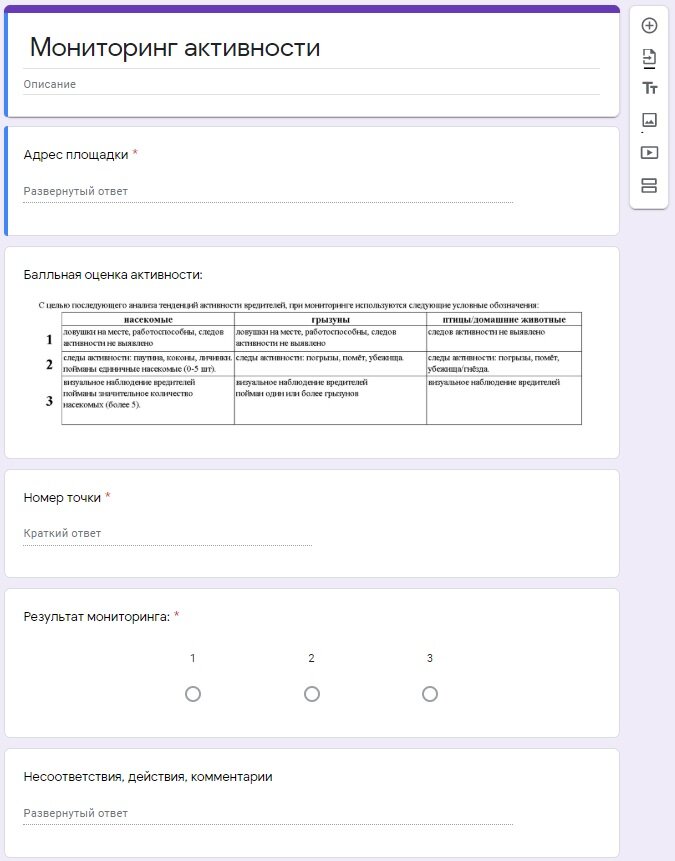
Пример формы для ввода результатов мониторинга.

Дополнительно - Создать образец заполнения.

2. Переходим на вкладку "Ответы", нажимаем “Посмотреть ответы в Таблицах”.

В ТАБЛИЦЕ создаём новый лист с настроечной таблицей содержащей:

  • идентификатор объекта (в ФОРМЕ - это адрес площадки);
  • номер точки контроля;
  • координаты точки (координаты подбираются после вставки план-схемы объекта, предварительно указать любые значения), параметр для определения цвета точки;
  • ссылку, полученную из образца ФОРМЫ;
  • в данном примере в этой таблице также формируется qr-код.
Пример настроечной таблицы.

3. Переходим на лист "Ответы на форму". Добавляем сервисные столбцы (для автоматического заполнения сервисных столбцов при внесении данных через ФОРМУ используем формулы массива).

=ArrayFormula(ЕСЛИ(ЕПУСТО(A2:A);"";ВПР(C2:C;*имя листа с настроечной таблицей*!C1:F21;*номер столбца:1-Х, 2-Y, 3-цвет*;ЛОЖЬ)))

4. Создаём сводную таблицу по данным листа "Ответы на форму". В зависимости от целей в сводную таблицу можно добавлять фильтры, например, для ограничения периода анализа.

Сводная диаграмма: координаты, номер точки, цвет и среднее значение по результатам мониторинга.

5. По данным Сводной таблицы строим Пузырьковую диаграмму, вставляем на задний фон диаграммы план-схему объекта (в виде изображения), совмещаем размеры диаграммы и план-схемы, подбираем координаты точек (координаты нужно изменять в настроечной таблице - см. шаг 2).

Пузырьковая диаграмма на фоне схемы объекта, координаты подбираются простым перебором.
-7