При редактировании Excel, вставляя текст в ячейки, часто происходит так, что ширина колонок начинает плясать. Здесь я показываю, как изменить ширину колонок быстро и просто. Появится форма, где впиши ширину столбца и жми Ok: И в результате получили одинаковые по ширине колонки: Это всё. Поздравляю! Легко и просто. Остались вопросы? Задавай в комментариях.

При редактировании Excel, вставляя текст в ячейки, часто происходит так, что ширина колонок начинает плясать. Здесь я показываю, как изменить ширину колонок быстро и просто.
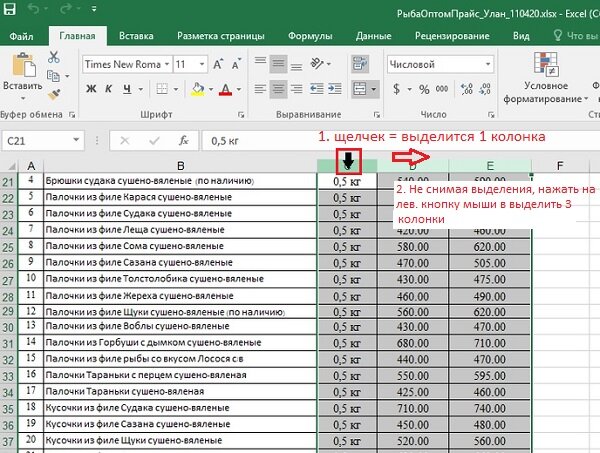
- Навести курсор на строчку с названием колонки, которую будешь менять, должна появиться черная стрелка, и сделай щелчок. Выделиться колонка под стрелкой;
- Не снимая выделения зажми левую кнопку мыши и перемести курсор в шапке, выделяя соседние колонки, которые планируешь менять по ширине. Так ты изменишь ширину сразу нескольких колонок;
- Вызови контекстное меню, щелкнув правой кнопкой мыши (см. рисунок ниже) и нажми на Ширину столбца.
Появится форма, где впиши ширину столбца и жми Ok:
И в результате получили одинаковые по ширине колонки:
Это всё. Поздравляю! Легко и просто.
Остались вопросы? Задавай в комментариях.