Мы все были на встречах Zoom video conference, которые тянутся дольше, чем плохой фильм. К сожалению, Ваш босс настаивает на том, чтобы видеть ваше лицо среди десятков других сотрудников, внимательно слушающих обновления в отчетах TPS.
Больше не страдай, офисный дрон! Используйте этот метод уверенного огня, чтобы выйти из скучных встреч, подавая Zoom предварительно записанное видео самого себя.
Возможно, вы видели этот метод в фильмах, где герой побеждает террориста, вставляя поддельный видеопоток в систему наблюдения, обманывая охранников, пока заключенные освобождаются.
Для этого трюка вам не понадобится ничего, кроме ПК с веб-камерой, который вы уже используете для масштабирования видео. Тем не менее , это должен быть современный ноутбук, сделанный для работы из дома, с процессором с минимальным количеством 8 потоков для воспроизведения видео фона. В значительной степени это сделает любой ноутбук Intel 7th-gen или эквивалентный ему ноутбук Kaby Lake R, а также более старые четырехъядерные компьютеры. В основном, если ваш компьютер не может удовлетворить требованиям виртуального фона масштабирования , он не будет работать для этого трюка. (Не отчаивайтесь! У нас есть и другие забавные зум-фоновые советы, которые вы можете попробовать.)
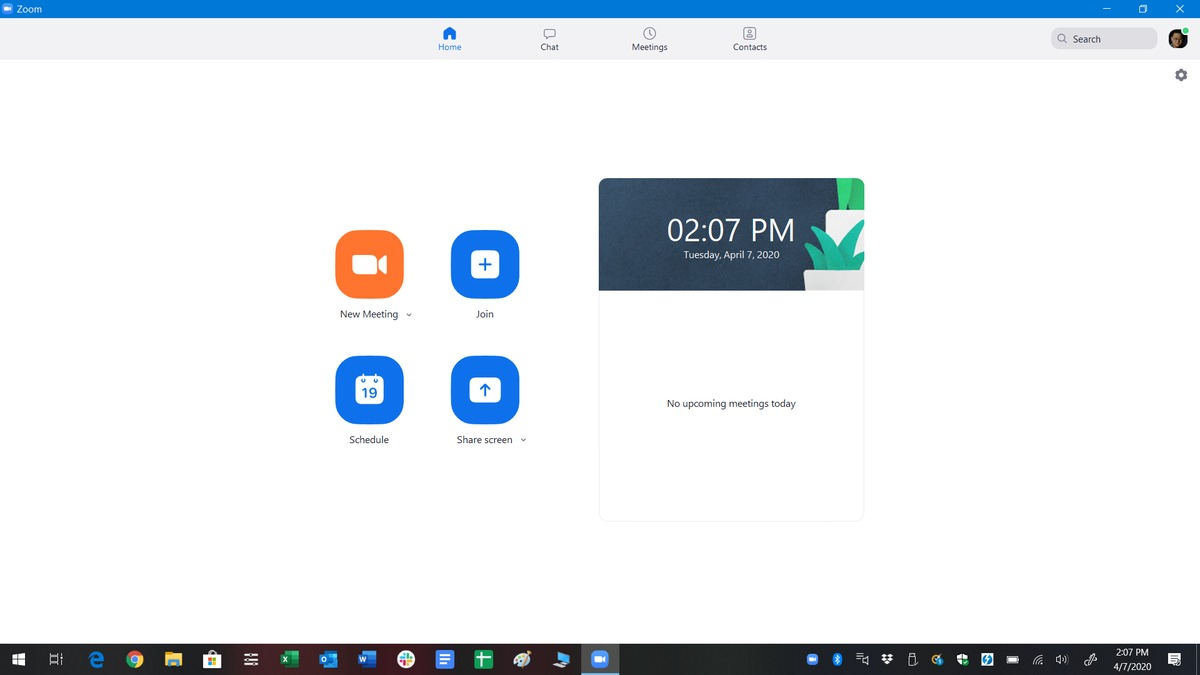
Запуск Зума
Для создания нашего циклического видео мы будем использовать сам Zoom ,который вы можете скачать бесплатно из Центра загрузки Zoom. Мы рекомендуем всегда иметь один и тот же фон, чтобы не оповестить вашего босса, или просто использовать один из виртуальных фоновых неподвижных изображений Zoom. На главном экране Zoom нажмите оранжевую кнопку Создать собрание.
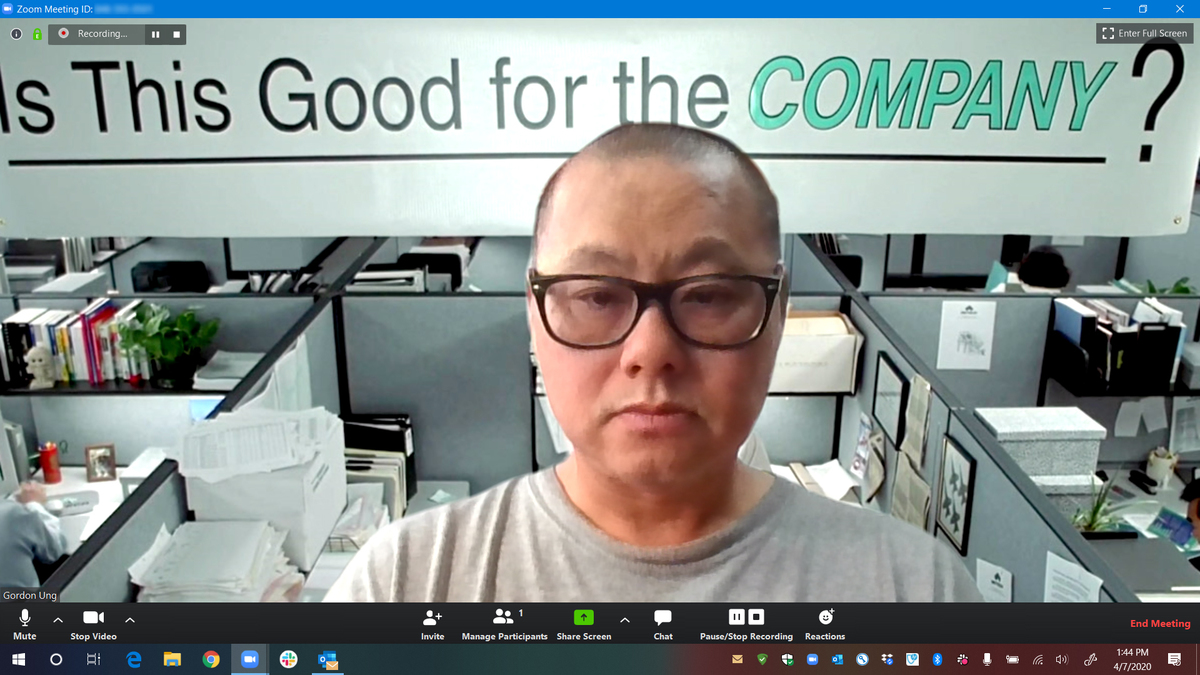
Сосредоточьтесь в кадре. Во время просмотра камеры нажмите Alt+R, чтобы начать запись, или нажмите кнопку записи в нижней части окна. Масштабирование будет означать, что он записывается в верхнем левом углу (не волнуйтесь, это не отображается в самом видео). Продолжайте смотреть в камеру. Моргайте глазами и слегка наклоняйте или кивайте головой время от времени, чтобы показать, что вы действительно обращаете внимание. Убедитесь, что это кивок "я слушаю", а не "я согласен, что нам нужно прийти в субботу" кивок.
Хотя вам нужно сделать эти маленькие, тонкие движения, чтобы казаться бдительными и присутствующими, сейчас не время переусердствовать. Не делайте никаких резких движений, сильных выражений возбуждения или согласия, которые могли бы заставить вашего босса заметить вас и спросить вашего мнения. Кроме того, не гримасничайте, не улыбайтесь и не показывайте никаких эмоций, которые указывают на то, что вы хотите принять участие. Да, просто будьте собой на любом собрании персонала, где вы предпочли бы быть за обедом.
Запишите себя, делая это в течение минуты или двух, а затем нажмите Alt+R, чтобы завершить запись, или используйте кнопку Стоп записи.
Когда вы выходите из собрания, нажав Alt+Q, Zoom автоматически преобразует записанное видео, а затем открывает папку, в которой оно хранится. Скопируйте этот файл в папку по вашему выбору.
Отредактируйте свой цикл видео
Зум к сожалению вставляет черные кадры в начале записанного видео. Это приведет к тому, что экран будет отключаться всего на секунду каждый раз, когда он перезагружается. Хотя некоторые люди могут списать это на странность видеоконференции, это известное поведение может вызвать подозрения у вашего босса.
Мы использовали встроенный видеоредактор Windows 10, чтобы удалить его. Это на самом деле часть недооцененного приложения для фотографий Windows, и его следует бесплатно включить в более поздние сборки Windows. Просто нажмите кнопку Windows и найдите видеоредактор.
В Редакторе видео Нажмите кнопку + Добавить под библиотекой проектов, выберите на этом ПК и наведите его на место, где хранится запись масштабирования.
Перетащите в раскадровку и обрезку
Чтобы обрезать видео, перетащите его из библиотеки проектов в раскадровку. Обычно вы строили бы несколько видео вместе здесь в раскадровке, добавляя музыку или эффекты, но все, что нам нужно сегодня, - это обрезать черные рамки. Для этого щелкните правой кнопкой мыши на видео, которое вы только что перетащили в раскадровку, и выберите обрезать.
Теперь Windows откроет этот отдельный файл в режиме обрезки, что позволит вам отрезать ненужные разделы. Сначала возьмите маленький круг и линейный скраб курсор на временной шкале внизу и перетащите его сразу за черными экранами в видео. Как только это будет сделано, перетащите синий индикатор обрезки под ним, чтобы соответствовать скруббер. Видеоредактор будет отрезать все, что угодно, прежде чем синие индикаторы обрезки на обоих концах видео. Если, например, вы перепутали часть своей записи в конце, вы можете обрезать ее, перетащив триммер справа к точке отсечения.
Добавьте свой цикл для увеличения
Последний шаг-это добавить видео обратно в Zoom. Для этого запустите масштабирование (оно, скорее всего, сведено к минимуму в системном трее Windows, поэтому дважды щелкните его), и вам будут представлены знакомые четыре иконки. Щелкните значок шестеренки в правом верхнем углу окна масштабирования. Выберите категорию виртуального фона на левой стороне, нажмите кнопку + и выберите Добавить видео .
Наведите его на место, где находится ваше отредактированное видео. Мы рекомендуем вам поместить любые виртуальные фоны масштабирования в одно место, которое не будет перемещено. Масштабирование всегда будет искать эту папку для ваших фонов, поэтому если вы переместите эту папку в очистке рабочего стола, ваши фоновые изображения будут отсутствовать.
Закройте веб-камеру
Есть один последний шаг, и это для покрытия вашей веб-камеры. Помните, что этот виртуальный фон видео-это видео того, как вы обращаете внимание. Zoom автоматически разместит что-либо с вашей веб-камеры на этом видео, поэтому ваш босс сразу же узнает, что что-то происходит, если вы дважды находитесь на экране. Если ваш ноутбук имеет затвор конфиденциальности, закройте его или просто положите на камеру непрозрачную ленту.
Теперь вы готовы присоединиться к этой скучной встрече компании. Когда вы соединяетесь, ваш босс и коллеги должны видеть ваше видео и никогда не знать разницы. Убедитесь, что вы отключили микрофон, так как все, что вы говорите, не будет соответствовать видео на экране. Мы рекомендуем более длинное видео, поэтому точка, в которой происходит разрез в петле, не будет происходить так часто. Вы также можете попытаться быть в том же самом положении, когда он петляет, так что это почти бесшовные. Большинство коллег и начальников не будут обращать пристального внимания, и любой визуальный артефакт будет просто приписан икоте в потоке.
Хотя технически вы можете просто вздремнуть во время собрания, мы рекомендуем вам по крайней мере отслеживать звук в ленте. Таким образом, вы можете услышать, если ваш босс хочет ваш вклад. Если это произойдет, вы можете наклониться ближе к камере, а затем сорвать ленту. Это будет накладывать ваше живое изображение на фоне видео самого себя. Вы также можете отключить, переключиться на тот же фон неподвижного изображения, который вы использовали для видеоповтора, а затем снова подключиться. Большинство людей опять же будут приписывать это икоте мира видеоконференций, в котором мы живем.
Если вы действительно хотите получить фантазии, вы можете подключить Bluetooth-гарнитуру к ноутбуку, отключить микрофон, а затем выйти во внутренний дворик, чтобы пролистать эту коллекцию журналов Vibe, которые вы собирались прочитать, все еще имея возможность слушать встречу.
Если ваш офис похож на большинство, ваш босс не будет просить вашего вклада, потому что зачем просить о чем-то, что вы просто проигнорируете?