Итак, когда вы установили программу, вам нужно с ней познакомиться. Разобраться с каждой кнопочкой. Я постараюсь вам в этом помочь.
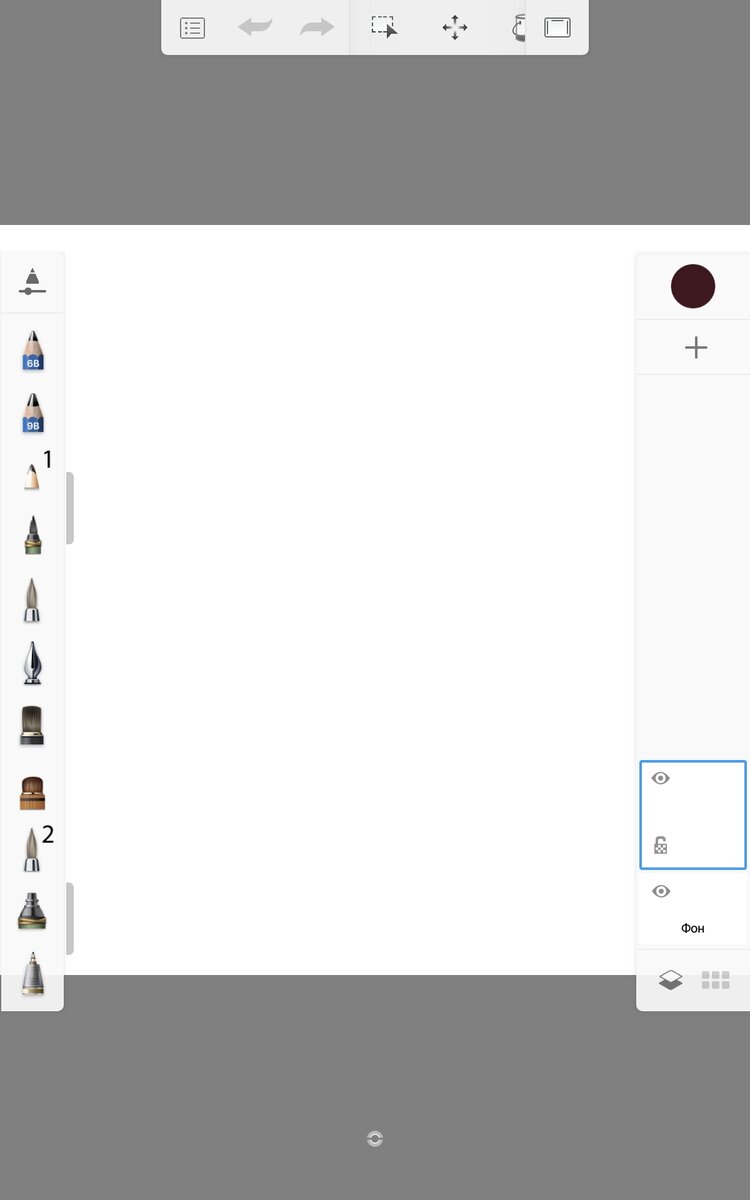
У каждого он может выглядеть немного по разному. Но суть одна.
Слева идут инструменты, то есть разного вида карандаши, ручки и кисти, которыми вы будете рисовать. О них более подробно расскажу позже.
Справа панель где можно выбрать цвет и слой, на котором будем рисовать. Слои упрощают работу. И об этом тоже будет отдельная статья.
На верхней панели много интересных кнопок, но я расскажу о самых используемых :
- Самая первая слева это создание нового эскиза, галерея, общие настройки
- Затем идут две стрелочки, с помощью которых можно отменить или восстановить последние действия
- "Предсказуемый штрих" так называется кнопка, которая помогает сделать линию ровной, плавной.
- Импорт изображения.
О последних двух поподробнее.
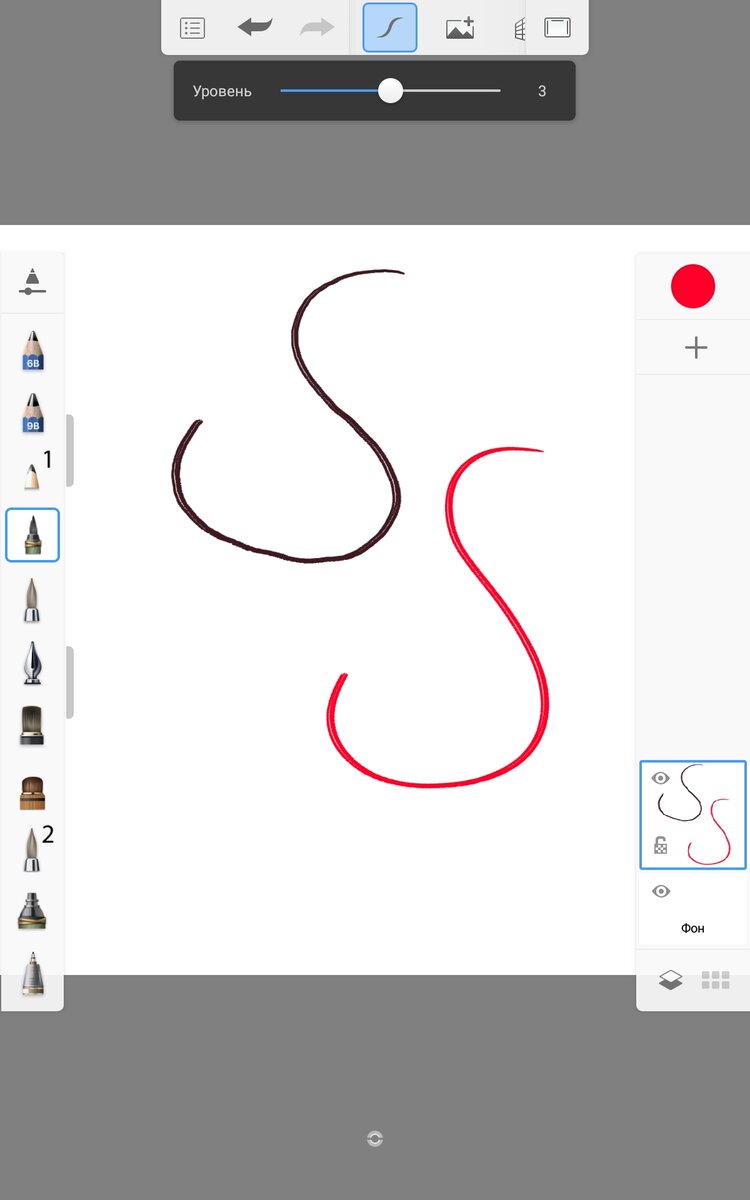
Вверху голубым цветом выделена эта кнопка, на шкале есть бегунок, с помощью которого вы сами регулируете плавность линии. Для сравнения я нарисовала две кривых. Коричневым цветом без помощи этой кнопки, красным с помощью. Соответственно, у первой кривой линия нарисована будто ты едешь по кочкам, а красная линия гладкая и ровная) надеюсь вы меня поняли😁
Благодаря этой кнопке вы можете вставить фото, картинку и срисовать все детали как через копирку. Если фото маленького размера, вы можете его растянуть по всему холсту, но тогда качество изрядно ухудшится и некоторые детали будут расплывчаты. Поэтому я всегда прошу скидывать фото хорошего качества(это с профессиональных фотосессий или сделанные на телефоны последнего поколения) и присылать электронной почтой. Потому что инстаграм или вотсап сжимают фото и соответственно качество картинки ухудшается.
Чтобы вас не утомить скучными разговорами, на сегодня все) завтра расскажу для чего нужны слои, почему они упрощают работу и какими ещё плюшками они обладают))
И по традиции портрет моими руками)