В один из дней возникла необходимость работать и заниматься удалённо, находясь вне дома, но исходя из того, что требовательность многих программ, да и простых браузеров, довольно сильно возрастает чуть ли ни с каждым днём, а порой и в перерывах между работой охота поиграть в какую-нибудь игру:) Но, стоит вопрос в том, что большой ноутбук носить с собой нет ни возможности, ни желания, да и ухода он требует немало…Так какой же выход в данной ситуации? Для себя я нашёл следующий – дома стоит довольно мощный ПК, который вполне способен справиться и с необходимыми программами, и с играми, необходимо лишь правильно всё настроить, использовав довольно доступные и удобные технологии, о чём и расскажу в данной статье, присаживайтесь поудобней, приятного прочтения;)
Нам поможет сервис Steam, надёжный Интернет-провайдер дома, а в дороге, вне дома, хороший, в плане скорости интернета, сотовый оператор.
Первым делом авторизуемся в своём профиле Steam на домашнем компьютере и на втором устройстве (ноутбуке, нетбуке, планшетном ноутбуке, телефоне).
У меня планшетный ноутбук на базе Windows.
Приложение Steam Link подходит для устройств Android, что можно скачать в Google Play или устройств IOS, используя для скачивания программы App Store, а также и такое устройство как мини-ПК Raspberry Pi.
Установку игр можно производить на домашний компьютер напрямую из приложения Steam.
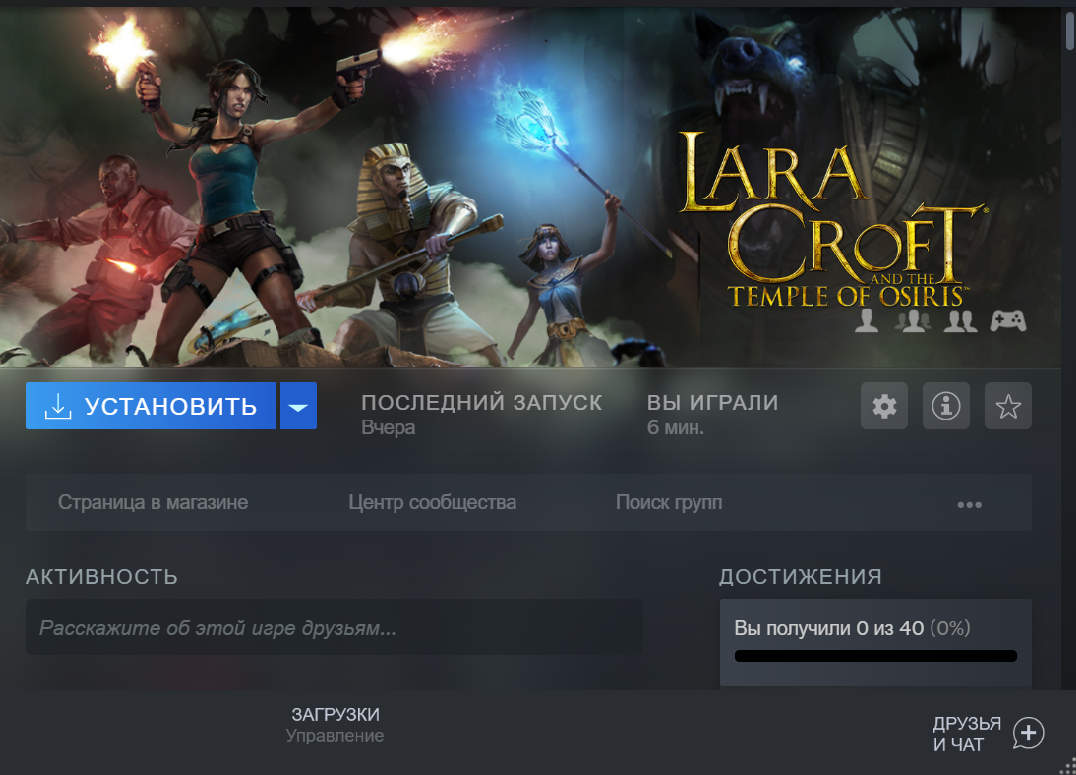
Нужно выбрать необходимую игру, у меня это - Lara Croft and the Temple of Osiris, до установки игры нажмите стрелку вниз и там будет два пункта - это устройство, я выбрал свой домашний компьютер, нажав на его отображающееся имя.
И потом жмёте «Установить» и дожидаетесь загрузки (установки) игры.
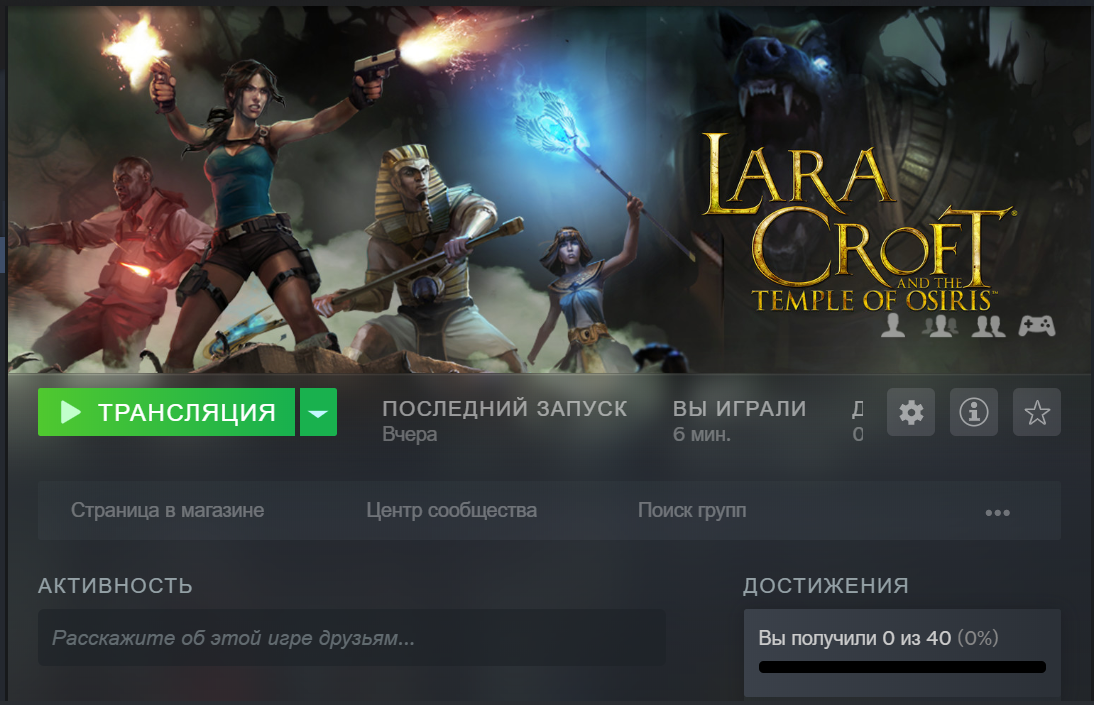
Игра установилась и теперь можно запускать трансляцию.
Как видите всё легко и просто, также и не занимает много времени, приятного пользования, будут вопросы – можете всегда обращаться в комментарии, буду рад Вашей оценке статьи :)