Найти в Дзене
ФотоГуру | Photoshop

Как размыть фон в Фотошопе

Бывают случаи, когда хочется сделать фотку более выразительной, подчеркнуть передний план (например, человека или предмет) и размыть задний фон. В этом уроке я покажу вам самый простой способ размытия фона на фотографии с помощью Фотошопа. Для достижения размытого фона мы дублируем слой, размываем его и стираем со слоя с размытием объект. Скачать фотографию из примера можно тут. Открываем наше изображение в Фотошопе. Создаем дубликат слоя, нажав сочетание клавиш Ctrl+J. Переходим через меню «Фильтр - Размытие - Размытие по Гауссу» (Filter - Blur - Gaussian Blur). Подбираем подходящее значение для размытия (в примере 8 px). Теперь нам осталось только убрать размытие с нужного нам объекта. Для этого берем инструмент «Ластик» (Eraser Tool / Клавиша «E») и стираем размытие с нашего объекта. Используйте для ластика режим кисть и регулируйте его размер нажатием клавиш «[» и «]». Для чистки по краям можно регулировать непрозрачность ластика (например, в 50%). При необходимости переключайтес

Бывают случаи, когда хочется сделать фотку более выразительной, подчеркнуть передний план (например, человека или предмет) и размыть задний фон. В этом уроке я покажу вам самый простой способ размытия фона на фотографии с помощью Фотошопа.
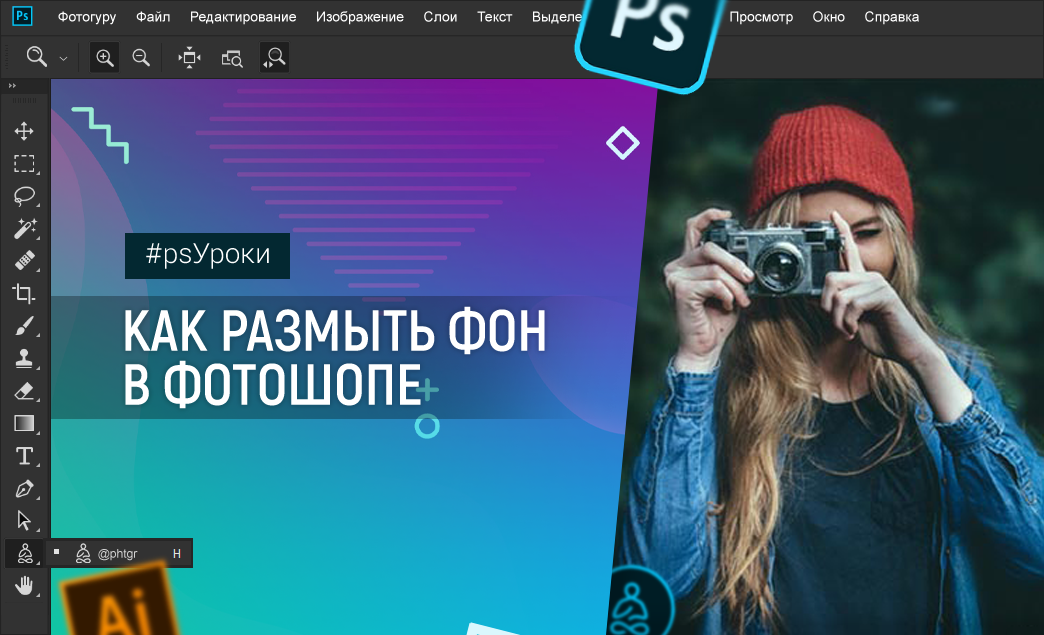
Для достижения размытого фона мы дублируем слой, размываем его и стираем со слоя с размытием объект.

Скачать фотографию из примера можно тут.

Девушка с фотоаппаратом.

Открываем наше изображение в Фотошопе.

Создаем дубликат слоя, нажав сочетание клавиш Ctrl+J.

Переходим через меню «Фильтр - Размытие - Размытие по Гауссу» (Filter - Blur - Gaussian Blur).

Подбираем подходящее значение для размытия (в примере 8 px).

Используем фильтр «Размытие по Гауссу» для создания размытия.

Теперь нам осталось только убрать размытие с нужного нам объекта.

Для этого берем инструмент «Ластик» (Eraser Tool / Клавиша «E») и стираем размытие с нашего объекта.

Используйте для ластика режим кисть и регулируйте его размер нажатием клавиш «[» и «]».

Для чистки по краям можно регулировать непрозрачность ластика (например, в 50%).

Инструмент ластик (Eraser Tool) и его настройки (Photoshop CC).

При необходимости переключайтесь на инструмент «Масштаб» (Zoom Tool / Клавиша «Z»):

  • Для регуляции масштаба (чтобы переключиться на уменьшение зажимайте клавишу Alt);
  • Для быстрого передвижения зажимайте клавишу «пробел» (инструмент «Рука» (Hand Tool / Клавиша «H»)).

Вот и все. Получаем финальный результат, который показан ниже.

Финальный результат.
Подписывайтесь на канал, чтоб не пропускать новые интересные уроки.