WhatsApp: инструкция по применению. Часть 1.

Друзья, расскажу и покажу, как пользоваться возможностями в WhatsApp. Разделю на 3 части, потому, что длинные статьи никто читать не любит😌 Рассмотрим первые 12.
Уверена, Вы найдете для себя что-то интересное! Я очень старалась, в конце Вас ждет функция, которая позволит пользоваться WhatsApp в браузере. А также, Вы узнаете, как сделать рассылку.
1. Можно отправлять любые документы: архивы/презентации/ворд. Если объем больше 100 МБ, то если это, например, видео, то оно обрежется до 100 МБ. В чате нажать на скрепку и прикрепить нужный документ.
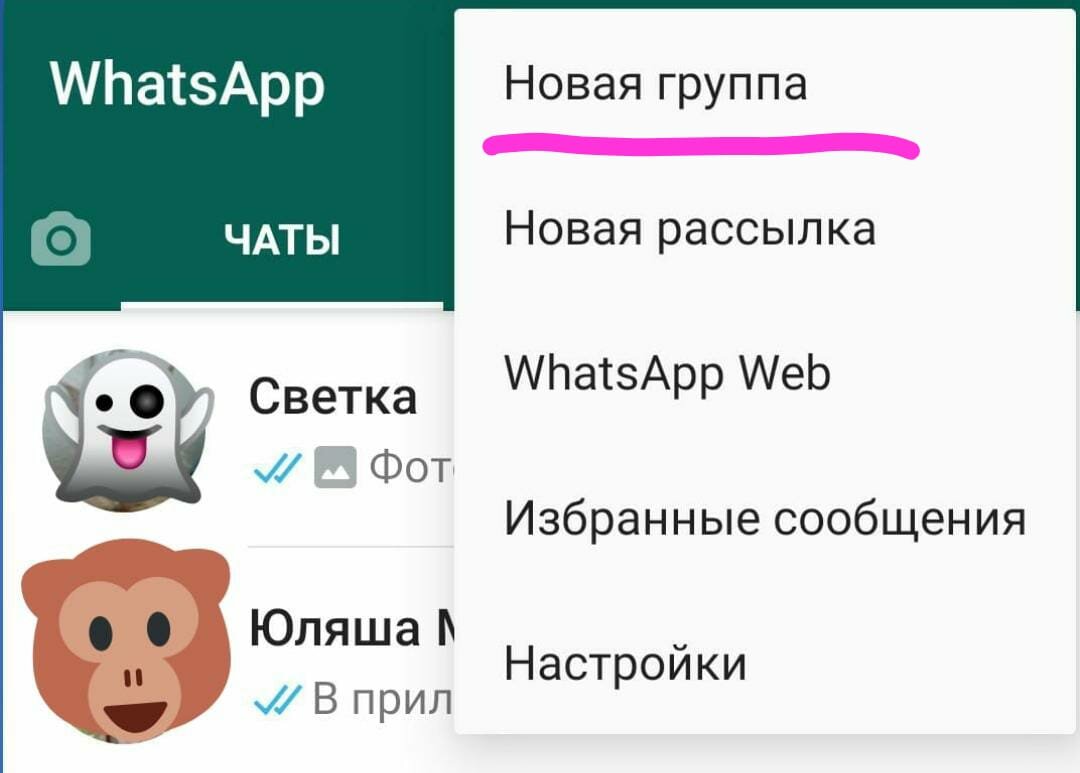
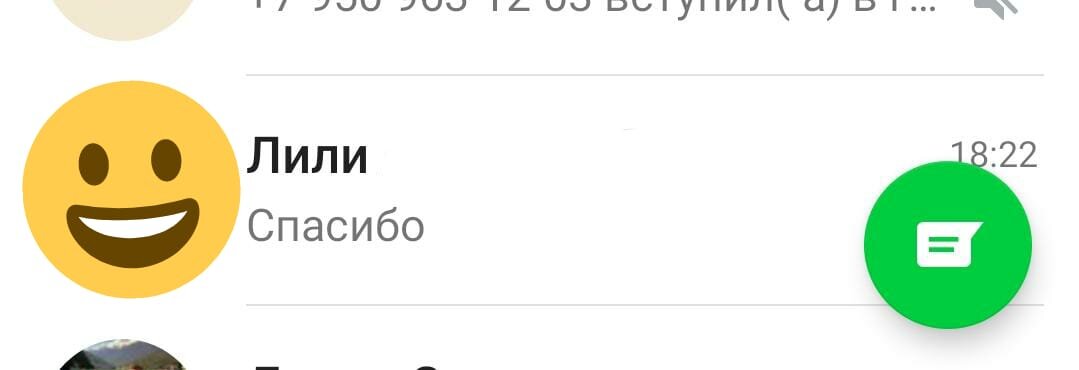
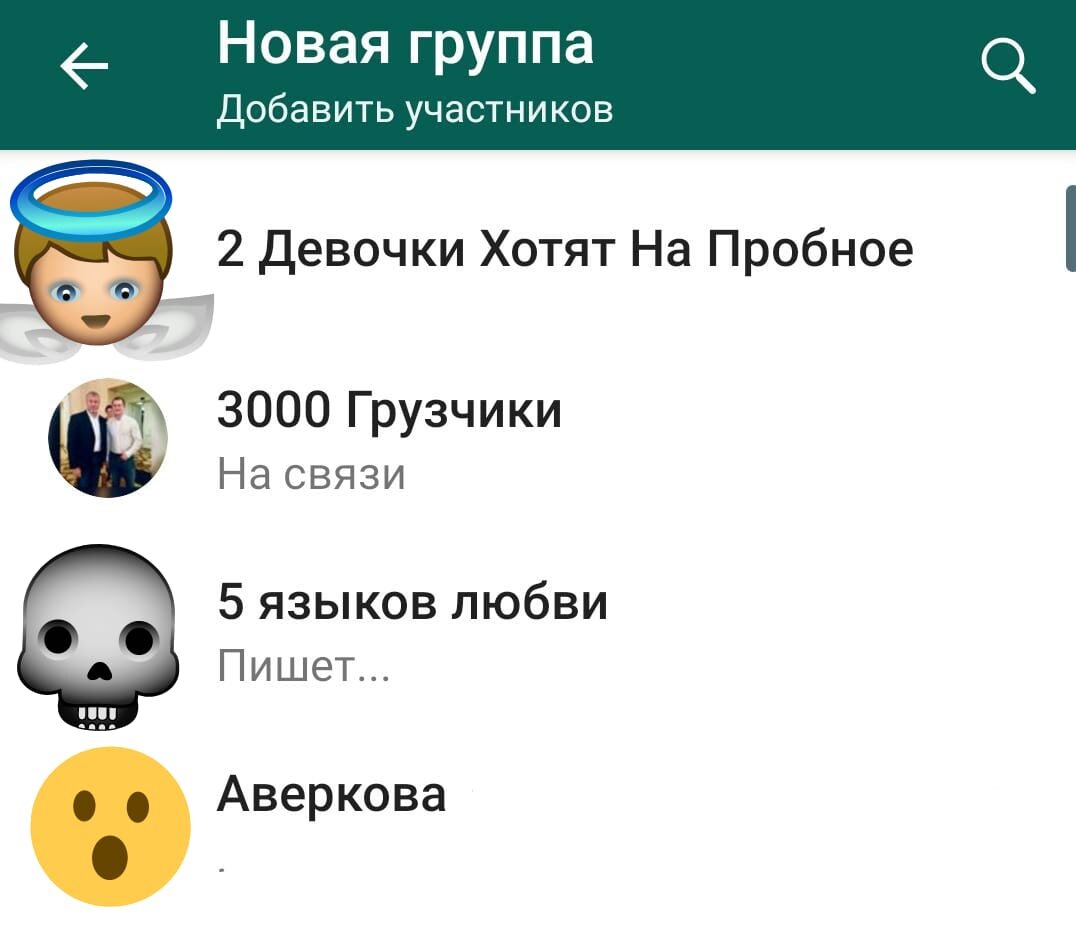
2. Есть три вкладки "Чаты", "Статус" и "Звонки". На вкладке "Чаты", видим все свои чаты. Есть личные и групповые. Личный чат это Вы общаетесь с кем-то одним, а групповой вмещает не больше 256 человек. Группе можно дать название и фото. Что бы создать группу, нужно выбрать вкладку "чаты" и нажать внизу на круглую зеленую иконку с изображением сообщения. Можно сразу добавить несколько людей в него, а можно добавить и потом. Можно назначить администратора чата. Можно сделать чат с самим собой и отправлять себе сообщения. А если надоел чат, можно из него выйти и удалить. Еще группу можно создать нажав на три точки "Новая группа".
3. Вы можете звонить своим друзьям и близким бесплатно через аудио и видеозвонки. Это довольно удобно. Для этого в каждом чате есть значки: телефонная трубка это аудиозвонок, а камера, соответственно, видеозвонок. Если Вы сначала позвонили без видео, в процессе можно подключить видео, и собеседник должен "принять" это предложение.
4. WhatsApp это безопасно. Он используют сквозное шифрование, которое обеспечивает защиту сообщений и звонков. Таким образом, только вы и человек, с которым Вы общаетесь, можете прочитать или прослушать содержимое, а никто другой, даже WhatsApp.
5. Фото и видео отправляются в WhatsApp мгновенно. Если вы в чате, то нажимаем на камеру, снимаем фото или видео и отправляем в чат.
6. Бесконечные сообщения в чатах, иногда раздражают уведомлениями. Звук можно отключить у любого чата. Максимально - на 1 год. В любой момент, если понадобится – можно вернуть.
7. Нужные сообщения можно сохранять в "избранные", для этого надо зажать пальцем сообщение и нажать"⭐". Все сообщения, которые помечены звездочкой, из всех чатов, хранятся в "Избранные сообщения".
8. В WhatsApp есть статусы. Похоже на истории ВКонтакте и Instagram. Не знаю зачем, просто есть.
9. Можно среди текста выделять слова или сообщения нужным шрифтом.
10. WhatsaApp сохраняет сообщения, когда нет интернета. Как только сеть снова доступна, сразу отправляет. И при медленном интернете, все равно отправляет сообщения.
11. WhatsApp можно использовать на компьютере. Для этого нужно перейти на официальную страницу. Увидите QR-код, который нужно отсканировать телефоном. Открываем главную, выбираем "WhatsApp Web", жмем "+" и сканируем. Происходит магия. Можно прямо в чат перетаскивать с рабочего стола фото/видео и отправлять друзьям.
12. Можно сделать рассылку сообщений. На главной нажимаем "Новая рассылка" и выбираем из списка кого хотели бы добавить, нажимаем зеленую стрелочку и рассылка создана.
Надеюсь, Вам было интересно!
Если Вам понравилась статья, ставьте палец вверх, что бы как можно больше людей узнали! Часть 2 здесь.
Ваша #LifeWithJuli