Голосовой помощник «Google Assistant» является стандартной функцией операционной системы смартфона начиная с Android 6.0, но далеко не все поклонники этой функции. Если помощник вам не нужен и вы хотите отключить постоянное «прослушивание» микрофона, вы можете отключить Google Assistant с помощью нескольких простых шагов. В этой статье я покажу как это сделать.
Поскольку Google Assistant - это системное приложение, принадлежащее сервисам Google на Android, то просто удалить его, к сожалению, не получиться. Тем не менее, он может быть полностью отключен без каких-либо проблем.
Деактивировать Google Assistant - Инструкции для Android
Названия и пункты меню могут немного отличаться в зависимости от версии Android. Чтобы отключить Google Assistant на вашем смартфоне или устройстве, подключенном к вашей учетной записи Google, выполните следующие действия:
- Откройте «настройки» вашего телефона.
- Опуститесь вниз до пункта меню «Google» и нажмите на него.
- В следующем меню выберете «Сервисы в аккаунте» .
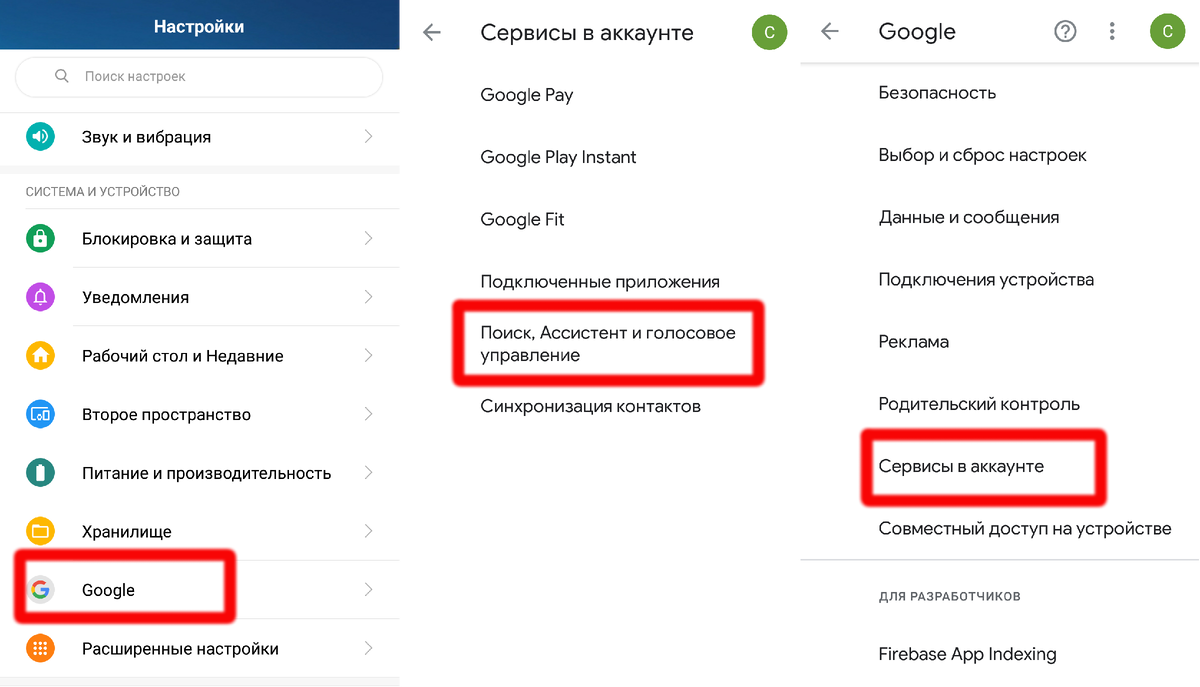
- Далее «Поиск, Ассистент и голосовое управление» .
- Нажмите на «Google Ассистент» .
- Выберите вкладку «Ассистент» и проведите пальцем вниз.
- Теперь выберите в разделе «Устройства с Ассистентом» устройство, на котором хотите отключить голосовой помощник - в нашем случае «телефон» .
- Наконец, нажмите переключатель «Google Ассистент», чтобы установить его в положение «Выкл.» (Серый и левый).
Помощник Google теперь полностью отключен во всех приложениях и на самом устройстве. Если вы пропустили функцию справки, вы можете легко активировать голосовой помощник: нажмите и удерживайте кнопку «Домой» или используйте управление жестами (Android 10 и выше) и проведите по диагонали от нижнего угла экрана к центру экрана. Затем Android спросит вас, хотите ли вы активировать Google Assistant. Если вы хотите повторно активировать голосовой помощник на другом устройстве, вы должны сделать это так же, как и отключение.
Что вы думаете о Google Assistant? Полезный компаньон или раздражающее приложение? Оставьте свое мнение в комментариях и подписывайтесь на мой канал!