Социальная сеть ВКонтакте изобилует интересными видеороликами, некоторые из которых хотелось бы сохранить к себе на компьютер. Но, к сожалению, ресурс не предусматривает их скачивание. Это связано с политикой нераспространения личных данных зарегистрированных пользователей. Заполучить видеофайл можно, обратившись к его правообладателю (автору), либо прибегнув к несложным хитростям. Рассмотрим все простые способы, как скачать видео с ВК на свой компьютер, ноутбук или смартфон.

Методы скачивания видеороликов с ВК
Существует четыре реально работающих способа скачать и сохранить себе видеоролик с ВК без потери его качества:
- Использовать онлайн-сервисы;
- Установить специальные программные продукты;
- Расширить функционал браузера, инсталлировав дополнительные плагины;
- Прямо с ВК при использовании мобильной версии сайта.
Рассмотрим инструкцию использования каждого способа.
Прямое скачивание видео с VK
Самый простой и быстрый способ сохранить себе на ПК интересный ролик — работать с мобильной версией социальной сети. Ее можно найти по поиску или просто вбить в адресную строку используемого браузера адрес https://m.vk.com/. Далее поступить так:
- Войти в аккаунт и найти нужный видеофайл;
- Кликнуть по нему правой кнопкой мыши;
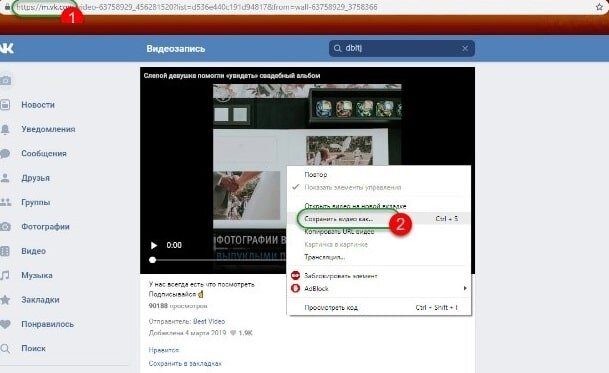
Того же результата можно добиться, если авторизоваться в классической версии сайта, а затем перед ссылкой на нужный файл в адресной строке поставить английскую букву «m». Например, https://vk.com/video-63758929_456281520 получили https://m.vk.com/video-63758929_456281520. Последующие действия будут аналогичными описанным выше. Этот способ удобен тем, что не требует инсталляции на ноутбук или компьютер дополнительного программного обеспечения.
Использование онлайн-сервисов
Специальные ресурсы, работающие в режиме реального времени, тоже позволяют выполнять сохранение файлов на ПК без дополнительной установки софта. Подобных онлайн-сервисов очень много. Но некоторые из них снабжены чрезмерным и непонятным новичку функционалом, другие скачивают объекты выборочно, третьи имеют англоязычный интерфейс. Наиболее удобными в использовании считают следующие ресурсы:
Онлайн-сервисы применимы как для компьютеров, ноутбуков, так и для смартфонов. На примере ресурса savevk рассмотрим инструкцию. Алгоритм действий:
- Найти скаченный объект в папке «Загрузка» (если не указан иной путь хранения данных) или на панели браузера.
Аналогичной будет работа и с другими онлайн-сервисами. Но указанные три хороши тем, что позволяют пользователю выбирать качество видеофайла, поскольку совершают поиск данных по всей сети. Время загрузки будет зависеть от загруженности ресурсов. В этом и заключается основной недостаток их использования — при большом потоке пользователей операции могут быть недоступными по причине перегруженности.
Программные продукты для загрузки видео с ВК
Недоступность скачивания роликов из-за перезагруженности ресурса исключена при применении специальных программных продуктов. Их нужно предварительно инсталлировать (установить) на жесткий диск компьютера или ноутбука, в чем и состоит основное неудобство способа. Но если видеофайлы с ВК загружаются постоянно и их объем превышает 1 024 Кб (1 мб), то установка специального софта более чем оправдана.
GetVideo
Первый ресурс можно скачать по ссылке https://getvideo.org/download. Программа в сети распространяется бесплатно. Ее главное достоинство — загрузка данных с любых интернет-источников, включая ВК. Программный продукт устанавливается стандартным способом, наделен русскоязычным интерфейсом и простым функционалом. После открытия страницы по ссылке, нужно нажать зеленую кнопку «Скачать бесплатно».
Далее установить программу. Важно! Не забудьте снять галочки при установке с: Яндекс.Бара, мессенджеры и прочий мусор.
Алгоритм работы будет следующим:
- Зайти в ВК и найти нужное видео, скопировав url адрес;
- Открыть установленное приложение;
- В пустую строку вставить скопированные данные;
- Подождать, пока программа обработает данные;
- Выбрать подходящий формат ролика и нажать кнопку «Скачать».
Ролик загрузится в ту папку, путь к которой будет (был) указан.
VKMusic
Установочный файл можно найти по ссылке https://vkmusic.citynov.ru. Не стоит обращать внимание на название и его ориентированность под скачивание музыкальных композиций. Последние версии программы позволяют перезагружать на ПК и ноутбук фото, музыку, видео. При этом видеоролики можно загружать и с YouTube. При инсталляции программного продукта нужно обратить внимание на автоматическую установку дополнительного софта — Яндекс. Бара и пр. Надо снять отметки рядом с каждым пунктом на первом шаге установки.
- Запустить программу VKMusic;
- Найти в ВК нужный объект и скопировать его URL (ссылку);
- Вставить данные в пустое поле программы, нажать Enter;
- Выбрать качество объекта из перечня в новом окне и дождаться завершения загрузки.
Объект будет сохранен в новую папку. Чтобы попасть в нее, достаточно кликнуть правой клавишей мыши по загруженному файлу в окне программы.
Полезные дополнения для браузера
Плагины — расширения, которые увеличивают возможности браузера. Их инсталляция проводится прямо в web-обозреватель, что очень удобно, и занимает несколько секунд. Специальные расширения выпускают разработчики под все виды популярных браузеров. Наиболее функциональными считают:
- Savefrom;
- Download Master.
Чтобы установить Savefrom, надо посетить https://ru.savefrom.net/user.php?vid=387#download. Нажать на зеленую кнопку «Скачать» (тип браузера, в котором выполняется скачивание определяется автоматически). Если плагин не установится автоматический, то выполните инсталляцию.
Алгоритм следующий:
- Перейти в «Меню» web-обозревателя;
- Перезапустить Яндекс Браузер.
Чтобы сохранить ролик из vk, нужно перейти на страницу с видеороликом, нажать в углу на стрелку (иконка расширения). Загрузка начнется автоматически в указанную в настройках браузера папку.
Download Master
С инсталляцией менеджера загрузок Download Master тоже не возникнет проблем. Программный продукт легко интегрируется в любой из видов браузеров. Пользователям Google Chrome, чтобы установить расширение, нужно зайти в интернет-магазин Chrome со своего аккаунта и в строке поиска указать название плагина, нажать Enter или перейти по следующей ссылке https://chrome.google.com/webstore/detail/download-master
Далее действуют так:
- Нажать на кнопку в правом верхнем углу «Установить»;
- Подождать, пока расширение инсталлируется;
- Перейти из главного меню в «Дополнительные инструменты»;
- Выбрать «Расширения»;
- Найти «Download Master»;
- Нажать кнопку «Подробнее», чтобы настроить работу опции.
В настройках можно указать конкретные сайты, с которых будет идти обязательная загрузка данных. Здесь же удаляют или приостанавливают действие дополнительной опции.
Пользователям, которые выходят в сеть, используя Opera, скачать менеджер загрузок можно по адресу https://addons.opera.com/ru/extensions/details/download-master-2/. Порядок действий будет идентичный тому, что описан для Google Chrome. Тем, кто пользуется FireFox, плагин нужно загружать со страницы https://addons.mozilla.org/ru/firefox/addon/download-master2/. Принцип работы с менеджером и его настройка во всех трех случаях будут одинаковыми.
Выбор способа скачивания видео с ВК разумнее делать, отталкиваясь от объема (частоты выполнения операции) загружаемых файлов. Если процедура пересохранения объектов на ПК или ноутбук выполняется постоянно, имеет смысл установить специальную программу.