Здравствуйте! В данной статье я расскажу Вам как обновлять типовую (без "дописок") конфигурацию 1С.
Всего существует два способа обновления конфигурации:
1) через Конфигуратор;
2) через Предприятие.
Здесь мы рассмотрим первый вариант: через Конфигуратор.
Перед обновлением конфигурации необходимо ОБЯЗАТЕЛЬНО сделать архивную копию и получить "монопольный" режим (в базу не должно быть других пользователей во время обновления). Как сделать копию и проверить наличие активных сеансов смотрите в предыдущих статьях на канале.
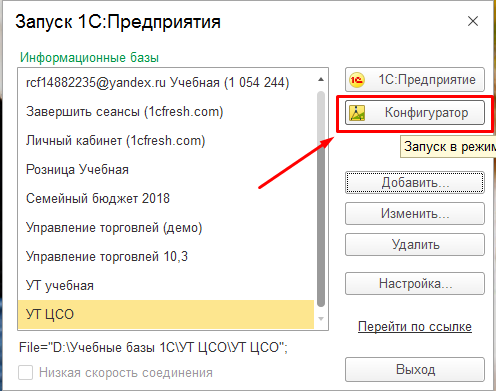
1) Первое, что нужно сделать, открыть базу 1С в режиме Конфигуратор;
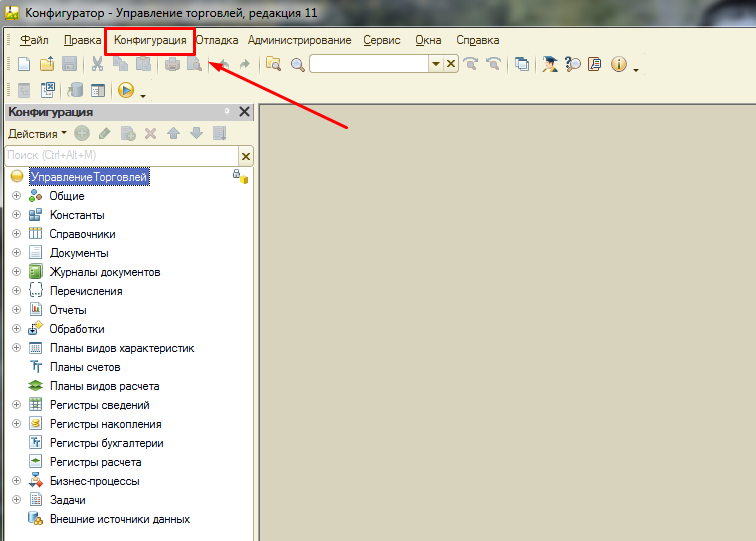
2) Далее выбрать вкладку Конфигурация;
3) В открывшемся меню необходимо выбрать Поддержка и Обновление конфигурации;
4) На следующем этапе нужно указать как программа должна найти файл обновления: автоматически или указать вручную. В данной статье выбираем Поиск доступных обновлений и нажимаем Далее ;
5) Далее нужно указать программе где искать обновления: на локальном компьютере (уже предварительно скачанные и распакованные файлы) или искать на сайте с обновлениями автоматически (сайт users.v8.1c.ru, при этом программа автоматически определит на какой релиз можно перейти с текущего релиза ). Выбираем искать обновления в каталогах и ставим флаг на http://downloads.v8.1c.ru/tmpls/;
6) Теперь вводим логин и пароль от сайта с обновлениями и нажимаем ОК;
7) Начнется автоматический поиск обновлений на сайте и появится окно с выбором релиза, на который можно обновиться, выбираем нужный и нажимаем Готово;
8) После появится сообщение о требованиях к релизу и соответствии платформы, рекомендуем перед обновлением ознакомится, после чего Продолжить обновление;
9) Программа сама скачаем обновление, распакует и выдаст информацию о текущем релизе и релизе, на который произойдет обновление, нажимаем ОК;
10) После загрузки конфигурации появится сообщение, в котором нужно подтвердить обновление конфигурации базы данных, выбрав да;
11) Далее произойдет реструктуризация информационной базы данных, после чего нужно будет Принять изменения;
12) После принятия изменений никаких сообщений выдаваться не будет о завершении обновления,поэтому необходимо перейти в режим Предприятие самостоятельно, либо закрыть Конфигуратор и открыть базу в режиме Предприятие, либо сразу из Конфигуратора перейти в режим Предприятие;
13) Теперь появится сообщение о лицензионности получения обновлений. Необходимо поставить флаги, которые подтвердят, что обновления вы получили лицензионно и разрешаете базе отправлять сведения об использовании в фирму 1С и нажать продолжить;
После выполнения обработчиков на 100% можно продолжать работу в информационной базе 1С в режиме Предприятия.
Если статья была полезной, ставьте лайк и подписывайтесь на канал. Всего хорошего!!!