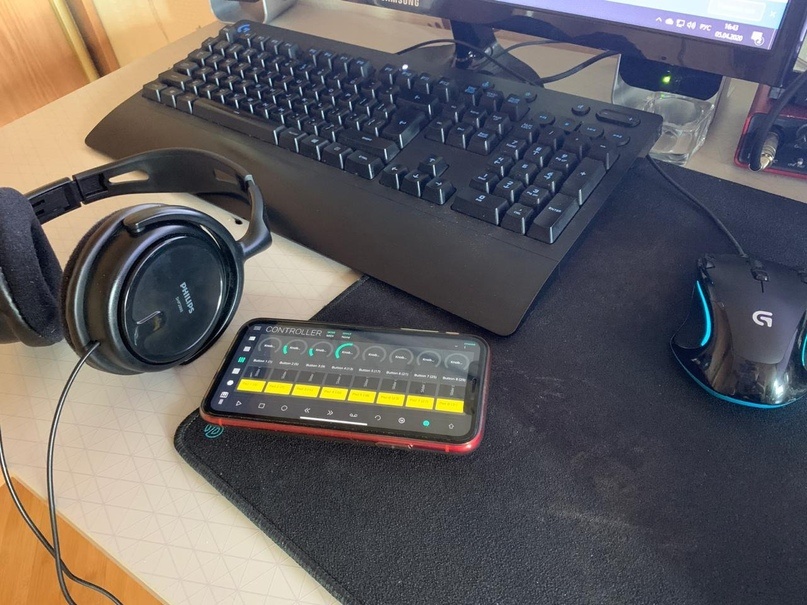
Данная инструкция написана для подключения смартфона/планшета (далее по тексту - устройство) в роли MIDI-контроллера к компьютеру на ОС Windows.
Для MAC OSX инструкция аналогична, за исключением установки виртуального MIDI-драйвера (), так как OSX поддерживает создание виртуальных MIDI-портов без установки дополнительного ПО.
пункт 2
Пример подключения будет на конкретном приложении. Найдёте другое - ваше право, скорее всего подобные приложения существуют, я остановился на этом. За работоспособность инструкции при использовании других приложений я не ручаюсь.
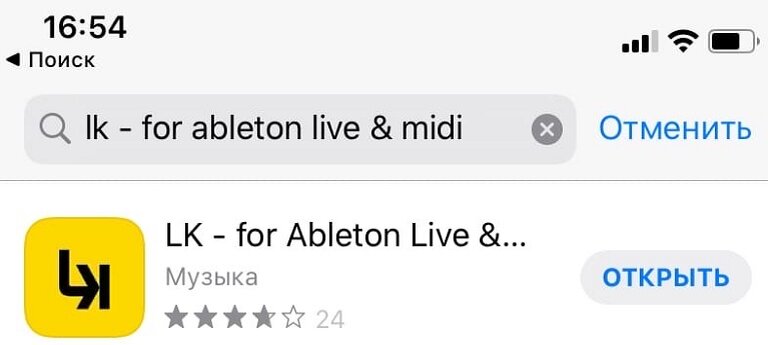
- Качаем приложение "lk - for ableton live & midi" на свое устройство:
- для iOS - ссылка на App Store
- для Android - ссылка на Google Play Store
2. Данный пункт - только для Windows. Качаем и устанавливаем на компьютер виртуальный MIDI-драйвер:
- Инструкция к приложению рекомендует Tobias Erichsen's loopMIDI и я не вижу смысла импровизировать, по этому качаем драйвер тут.
- Открываем программу, создаем виртуальный MIDI-порт при помощи кнопки "+".
Можете назвать его как угодно, это не влияет на его работоспособность. Затем окно программы можно закрыть ("Х"), она будет висеть в трее. Это правило справедливо и для UBRIDGE - она тоже будет жить в трее системы.
3. Качаем и устанавливаем на компьютер программу UBRIDGE (я качал с официального сайта). Она потребуется нам для соединения смартфона и программы внутри общей Wi-Fi сети.
4. Настраиваем UBRIDGE:
На всякий случай - важно, чтобы устройства были подключены к одной и той же сети Wi-Fi, а брандмауэр системы не блокировал программу. Впрочем, при первом её запуске он предложит добавить UBRIDGE в список исключений.
- В окне программы для настроек Input и Output выбираем наш виртуальный MIDI-порт. По умолчанию (если вы не меняли название порта при его создании) для Input это loopMIDI Port 0, а для Output - loopMIDI Port 1.
- Далее прописываем для UBRIDGE путь к нашему Abletone. Для этого напротив надписи Control Surface в главном окне программы жмем "+" и указываем программе путь к исполнительному файлу Abletone ("exe-шник"). У меня, к примеру, это "X:/ProgramData/Ableton/Live 10 Suite/Program".
После чего, под пунктом Control Surface должно появиться название вашей версии Ableton:
Название Ableton может быть любого цвета, это не влияет на работоспособность связки.
5. Далее настраиваем наш Ableton:
- Открываем программу, переходим в настройки Preferences -> Link MIDI, и настраиваем:
в выпадающем списке Control Surface выбираем "LK", в Input и Output - наш виртуальный порт.
Внизу в таблице MIDI Ports напротив наших виртуальных портов пункты Track, Sync и Remote должны быть включены. В итоге получаем такую картину:
В данном случае настройка выполняется для системы без каких-либо подключенных ранее MIDI-контроллеров, по этому внешний вид настроек может немного отличаться из-за наличия или отсутствия у вас подключенных устройств
6. Запускаем приложение на нашем устройстве:
- Открываем основное меню:
- Затем проверяем там наше соединение с компьютером в пункте "CONNECTION". У меня при запуске программы на iPhone соединение выполнялось автоматически, думаю, на других устройствах должно происходить аналогично:
По-хорошему, при корректном соединении и правильной настройке по предыдущим пунктам в строке соединения на вашем устройстве должен отображаться пинг, как на скриншоте, в [ ]-скобках. Возможны отличия в Android и iOS-версиях, у меня нет возможности это проверить.
- Соединение прошло успешно. Далее мы просто переключаемся на нужные нам инструменты. Покажу на примере регуляторов и фейдеров:
Для того, чтобы регуляторы заработали, надо выбрать наш ПК в приложении, нажав на "DEVICE" и назначить контроллер на нужный вам параметр в Abletone, который вы хотите регулировать при помощи внешнего устройства:
На этом всё.
Если вы еще не умеете назначать макросы с внешних MIDI-контроллеров - данный момент подробно разбирается в 3 уроке 9 блока курса "Ableton Live c нуля до PRO".
По всем остальным вопросам пишите в телеграмм автору статьи: @Brutalwaiser