Возможно кто-то уже задавался данным вопросом и искал возможности дистанционного включения своего компьютера, помимо специальных плат расширения также существует способ включения вашего компьютера при помощи сетевого соединения, в данном случае будет рассмотрен бесплатный вариант, не требующий дополнительных вложений - включение посредством локальной сети, поскольку включение по глобальной сети настраивается более сложным образом, требуется проброс портов на роутере, а также для наиболее корректной работы необходимо выкупать статический ip адрес у вашего интернет провайдера.
Какие требования должны быть выполнены для работы функции Wake-on-Lan по локальной сети?
- Кабельное соединение компьютера с роутером (исключение wifi модуль Intel Centrino)
- Поддержка сетевым адаптером функции Wake-on-Lan (сегодня практически все проводные сетевые адаптеры поддерживают данную функцию).
- Включенная функция Wake-on-Lan на сетевом адаптере.
- Статический IP адрес устройства внутри вашей локальной сети.
Настройка WOL.
Первым этапом необходимо включить функцию Wake On Lan на сетевом адаптере, для этого необходимо будет зайти в диспетчер устройств (панель управления -> оборудование и звук -> диспетчер устройств, либо панель управления -> диспетчер устройств) вашего компьютера.
В диспетчере устройств разверните раздел сетевые адаптеры, нажмите правой кнопкой мыши по вашему сетевому адаптеру и выберите свойства.
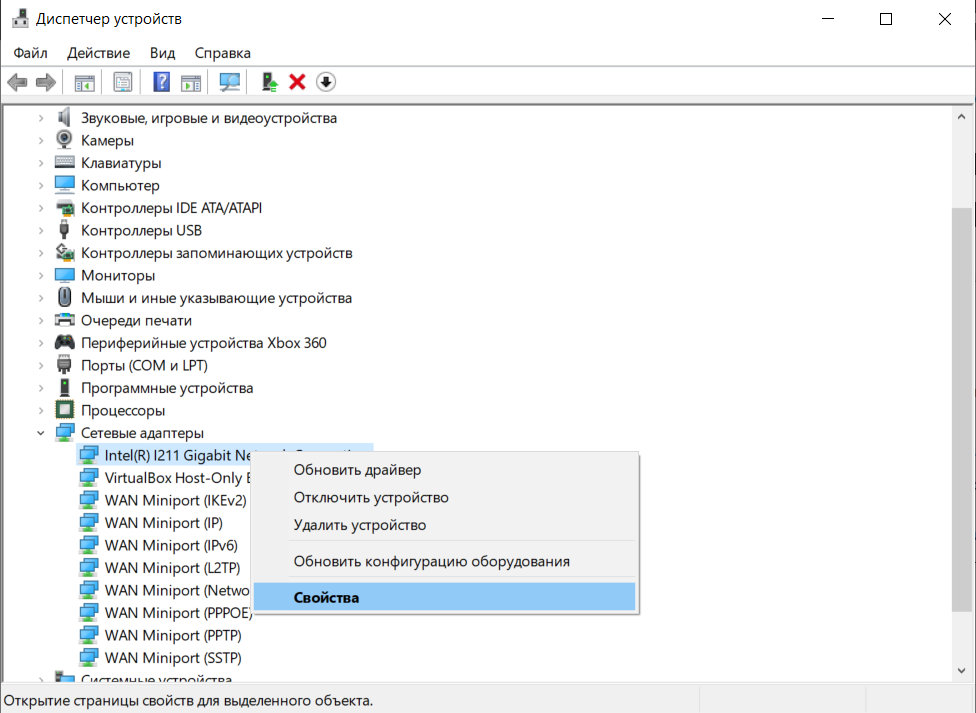
В свойствах перейдите во вкладку дополнительно, в ней найдите пункт Wake on Magic Packet и установите значение Enabled.
Теперь нужно зайти в раздел управление электропитанием и установить галочки напротив пунктов:
- Разрешить отключение этого устройства для экономии энергии.
- разрешить этому устройству выводить компьютер из ждущего режима.
После настройки необходимо прописать IP адрес на сетевом адаптере, а также проверить физический адрес устройства, для этого перейдите в панель управления, затем выберите сеть и интернет, в разделе сеть и интернет найдите раздел изменение параметров адаптера. Теперь нажмите правой кнопкой мыши по вашему интернет соединению и выберите состояние.
В состоянии необходимо будет зайти в сведения и запомнить физический адрес (MAC адрес устройства), дальше нужно будет вернуться в изменение параметров адаптера, снова нажать правой кнопкой мыши по значку вашего интернет соединения и выбрать раздел свойства, здесь уже требуется найти протокол ip версии 4. Выделите его и снова нажмите свойства.
Здесь необходимо указать ip адрес устройства, для этого можете использовать адрес настроек вашего роутера, изменив в нём четвертый октет, например адрес настроек роутера 192.168.0.1, адрес устройства 192.168.0.100, адресом шлюза будет адрес настроек роутера, маска подсети установится автоматически.
Почти готово! Осталось только выполнить настройку на устройстве, с которого будет выполняться включение, для этого необходимо установить специальное приложение, принцип настройки любого приложения идентичен.
Заходим в приложение и нажимаем кнопку добавить. Выбираем: ввести вручную.
Указываем IP и MAC (физический адрес) адрес вашего устройства, адрес роутера либо Broadcast адрес (адрес настроек роутера где в четвёртом октете стоит 255 т.е. например адрес роутера 192.168.0.1, Broadcast будет 192.168.0.255, адрес роутера 192.168.1.1, Broadcast будет 192.168.1.255) и сохраняем.
В конце хотелось бы отметить, что данная функция работает со спящим режимом компьютера, может пригодиться людям, которые используют несколько устройств одновременно, либо просто лентяям.