Это только вопрос времени, прежде чем ваш Windows 10 ПК начинает работать медленно. Вы можете вернуть операционную систему на высокую передачу с помощью этих полезных советов. И они не будут стоить вам ни копейки.
Стороннее Преимущество Настройки Утилиты
Одним из неоспоримых преимуществ сторонних утилит настройки является их способность выполнять несколько системных действий из одного легко обсуждаемого интерфейса-часто всего одним щелчком мыши. Например, Iolo System Mechanic позволяет щелкнуть один значок, чтобы запустить процесс очистки системы. Windows 10 не содержит кнопку Настройки одним щелчком мыши, которой может похвастаться системный механик Iolo и многие другие утилиты настройки. По крайней мере, не сейчас.
Кроме того, утилиты настройки часто включают в себя измельчители файлов, которые навсегда удаляют нежелательные данные, но есть много бесплатных и платных измельчителей файлов, которые выполняют то же самое действие. Программы деинсталляции и обновления драйверов, которые также входят в комплект некоторых утилит настройки, Также можно приобрести в качестве автономного программного обеспечения от Ashampoo и IObit. Опять же, сторонние утилиты настройки имеют преимущество сбора всего в одном центральном месте.
Windows 10 может выполнить эту работу
Удобство-это настоящее преимущество. Инструменты, которые вы никогда не используете, в буквальном смысле бесполезны . Тот факт, что у Microsoft нет большой кнопки Tune-Up My PC, которая запускает все колеса поворота, действительно имеет значение против него .
Тем не менее, инструменты все там, если вы готовы копать для них, и все они могут свободно использовать. Кроме того, Корпорация Майкрософт не рекомендует использовать утилиты настройки для настройки Windows 10, так как эти программы настраивают реестр. В глазах Редмонда это просто ни-ни.
Очистите Windows 10 сейчас, вот как
В результате получается, что, если вы не возражаете изучить множество вариантов улучшения ПК Windows самостоятельно, вам, возможно, не нужно будет загружать утилиту настройки. Если вы хорошо разбираетесь в Windows 10, вы будете точно знать, куда идти. Если вы новичок в Windows 10, приведенные ниже советы поставят вас на здоровый путь ПК. Счастливая уборка.
Обратите внимание, что сейчас самое подходящее время для обновления до Windows 10 со старой операционной системы Microsoft. Это особенно верно, если ваш компьютер работает под управлением Windows 7, ОС, которая достигла своего конца жизни 14 января 2020 года .
Запустите дефрагментатор диска
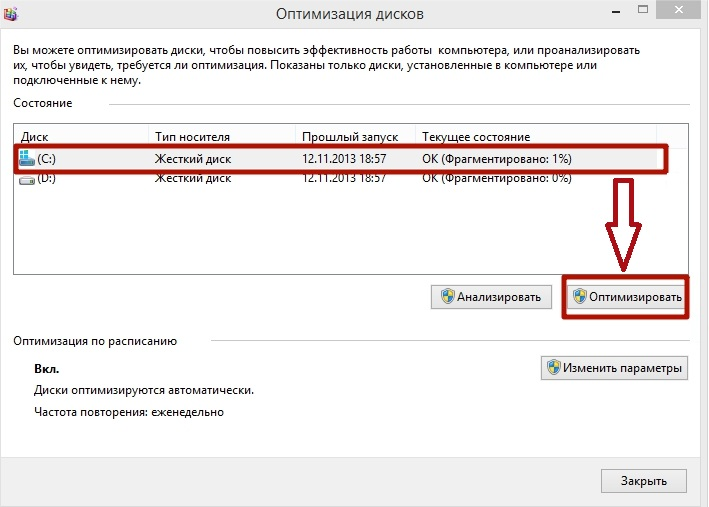
Со временем данные на жестком диске (HDD) рассеиваются по всему устройству хранения, что приводит к увеличению времени загрузки. В результате, дефрагментация жесткого диска вашего компьютера-акт сближения этих битов данных вместе-является важной задачей. К счастью, Windows 10 имеет инструмент, который позволяет вам сделать это с легкостью.
Вы запускаете приложение для дефрагментации диска Windows 10, введя "defrag" в поле поиска панели задач и нажав дефрагментацию и оптимизацию дисков. Как только это окно будет открыто, выберите диск (или диски!) что вы хотите дефрагментировать и нажмите кнопку Анализ. Инструмент будет сканировать жесткий диск вашего ПК и отображать процент фрагментации. После этого нажмите кнопку Оптимизировать, чтобы начать процесс ремонта.
Если вы хотите регулярно дефрагментировать жесткий диск вашего ПК, нажмите кнопку Изменить настройки окна. Это позволяет компьютеру автоматически запускать оптимизатор дисков ежедневно, еженедельно или ежемесячно.
Примечание.нет необходимости дефрагментировать твердотельный накопитель (SSD). На самом деле, Windows 10 не позволяет анализировать и дефрагментировать эти накопители. Тем не менее, Windows 10 оптимизирует их до такой степени, чтобы убедиться, что удаленные данные были удалены, чтобы освободить больше места для хранения.
Активируйте Чувство Хранения
Смысл хранения-это функция, которая отключена по умолчанию, но если вы хотите сохранить свою машину Windows 10 в отличной форме, вы должны включить ее прямо сейчас. Функция хранения данных автоматически удаляет ненужные файлы, такие как элементы в корзине и временные файлы, когда на вашем компьютере мало места для хранения. Так что, как только вы установите его, вы можете забыть об этом.
Вы можете найти этот параметр, введя слово "хранилище" в поле поиска панели задач Windows 10 и выбрав системные параметры > результат хранения, который появляется. Вы даже можете выбрать, как часто Windows 10 работает Storage Sense, нажав кнопку Изменить, как мы автоматически освобождаем пространство на главном экране хранилища. По нашему опыту, он находит больше мусора, чем вариант очистки диска Windows, функция, которая теперь считается устаревшим инструментом.
Кроме того, если вы хотите немедленно сбросить эти файлы, выберите опцию освободить место сейчас на главном экране хранилища.
Управление Временем Запуска Приложений С Помощью Диспетчера Задач
Упрощенный Диспетчер задач Windows 10, активируемый путем ввода имени приложения в поисковую систему рабочего стола или нажатием клавиши Ctrl-Shift-Esc, позволяет управлять загрузкой приложений при запуске, выбрав вкладку "Запуск". Это один из самых эффективных способов уменьшить время загрузки вашего компьютера, так как чертовски близко каждое приложение будет хотеть запустить, когда вы нажмете кнопку питания.
После открытия Диспетчера задач вы можете включить или отключить загрузку программы с Вашего компьютера, щелкнув правой кнопкой мыши ее имя и выбрав соответствующий параметр. Однако не волнуйтесь; даже если вы отключаете виртуальную частную сеть от запуска при запуске, вы можете запустить VPN в любое другое время.
Мы рекомендуем сортировать запускаемые приложения по их системному воздействию и отключать те, которые отмечены как высокие (если вы не используете их достаточно часто, чтобы это стоило ожидания, конечно). На флип-слайде облачные службы хранения данных, такие как Dropbox, Google Drive или OneDrive, должны работать при запуске, поэтому ваши файлы будут синхронизироваться.
Кроме того, вы должны запустить MSConfig, чтобы дважды проверить, что элементы, которые вы сняли с запуска. Вы видите, что некоторые приложения будут иметь автоматическое обновление или другой компонент, который продолжает запускаться в фоновом режиме после загрузки компьютера. После открытия MSConfig, введя его имя в Панель задач рабочего стола, перейдите на вкладку Службы и снимите флажок несистемные записи, которые находятся в приложениях, которые вы не используете.
Запуск Антивирусного Программного Обеспечения
Одним из рисков посещения менее чем скрупулезного веб—сайта или загрузки бесплатного программного обеспечения является установка потенциально нежелательных программ-щенков для краткости. Эти вредоносные программы приложения не могут быть откровенно вредоносными, но они могут негативно повлиять на производительность вашего компьютера или оказаться невероятно трудно удалить. В таких случаях вы должны установить Malwarebytes Free, приложение, которое глубоко копает и устраняет проблемы, вызванные вредоносными программами, которые получили ваше антивирусное приложение.
И это только начало!
Есть много способов улучшить производительность вашего ПК с Windows, помимо того, что указано здесь. Для получения дополнительных трюков по улучшению ПК , подписывайтесь на наш канал .