Приветствую всех друзья! В прошлой статье я рассказал о настройках времени, настройки очереди выполнения скриптов и настройки тегов и слоев. Сегодня речь пойдет об интеграции Visual Studio и Unity.

Преимущества использования Visual Studio.
Visual Studio - это комплексная среда разработки кода. Подумайте о плюсах умного автозавершения кода, умной подсветки синтаксиса и многом другом.
Разница между лицензиями Visual Studio.
Visual Studio - это инструмент интегрированной среды разработки (IDE) от Microsoft. Visual Studio выпускается в трех версиях: Community (бесплатное использование) Professional (платное) и Enterprise (платное). Сравнение различий функций между версиями доступно на веб-сайте Visual Studio.
Интеграция Unity с Visual Studio позволяет автоматически создавать и поддерживать файлы проектов Visual Studio. Кроме того, Visual Studio откроется при двойном щелчке по скрипту или сообщению об ошибке в консоли Unity.
Использование Visual Studio с Unity.
Выполните следующие действия, чтобы настроить редактор Unity для использования Visual Studio в качестве среды IDE по умолчанию:
В Unity перейдите в меню Edit/Preferences и убедитесь, что Visual Studio выбран в качестве предпочтительного внешнего редактора.
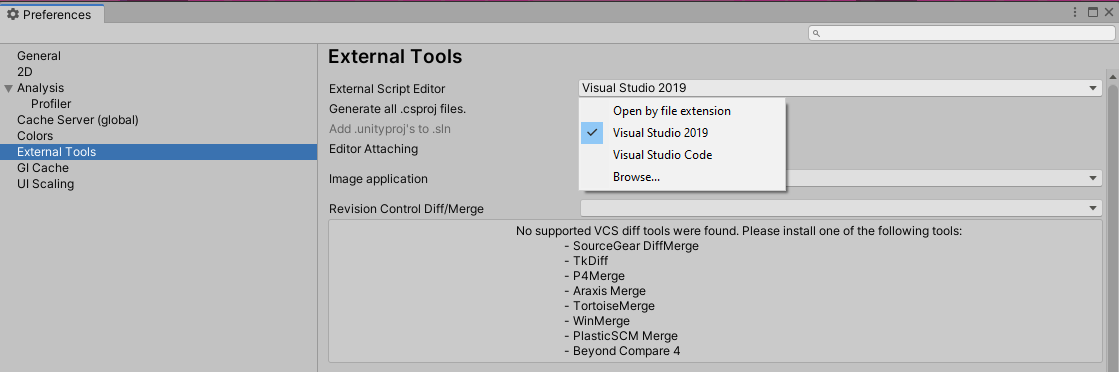
Затем дважды щелкните на файл C# в своем проекте. Visual Studio должна автоматически открыть этот файл для вас.
Вы можете отредактировать файл, сохранить его и переключиться обратно в Unity, чтобы проверить свои изменения.
Несколько вещей, которые нужно остерегаться
Несмотря на то, что Visual Studio поставляется со своим собственным компилятором C# , и вы можете использовать его, чтобы проверить, есть ли ошибки в ваших скриптах, Unity по-прежнему использует свой собственный компилятор C# для компиляции ваших скриптов. Использование компилятора Visual Studio по-прежнему весьма полезно, поскольку это означает, что вам не нужно постоянно переключаться на Unity, чтобы проверить, есть ли у вас какие-либо ошибки или нет.
Компилятор Visual Studio имеет несколько больше возможностей, чем поддерживает в настоящее время компилятор Unity. Это означает, что некоторый код (особенно новые функции C# ) не будет выдавать ошибку в Visual Studio, но будет в Unity.
Unity автоматически создает и поддерживает Visual Studio .sln и .csproj файлы. Всякий раз, когда кто-то добавляет/переименовывает/перемещает/удаляет файл из Unity, Unity восстанавливает его .sln и .csproj файлы. Вы также можете добавлять файлы в свое решение из Visual Studio. Затем Unity импортирует эти новые файлы, и в следующий раз, когда Unity снова создаст файлы проекта, он будет создавать их вместе с этим новым файлом.
На сегодня это все. Следующая статья будет посвящена интеграции между RenderDoc и Unity. Спасибо всем, кто дочитал эту статью до конца, подписывайтесь на канал, ставьте лайки, а для тех, у кого появились вопросы - спрашивайте в комментариях! А если вы хотите помочь данному каналу в развитии – делитесь этой статьей с друзьями в социальных сетях!