Отбор дубликатов в таблице.
Часто встречаются задачи, когда надо очистить список от дубликатов. Один из простейших способов для решения данной задачи является использование функции «ЕСЛИ».
Раcсмотрим решение данной задачи на примере:
Есть таблица со столбцом «Машина»:
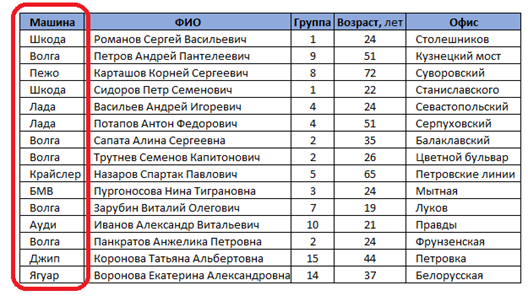
1. Добавляем столбец «Отбор», в котором будем делать отбор значений.
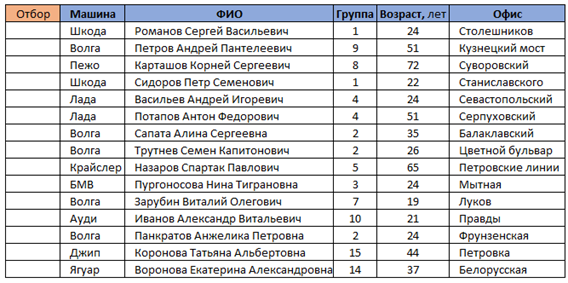
2. Сортируем таблицу по столбцу «Машина».
3. Отбор дубликатов.
Для отбора дубликатов используем функцию «ЕСЛИ».
3.1. В поле «Лог_выражение» пишем условие совпадения двух следующих друг за другом строк «C1» и «C2».
3.2. В поле «Значение_если_истина» указываем «Дубликат», т.е. если условие выполняется, то ячейка примет значение «Дубликат».
3.3. В поле «Значение_если_ложь» пишем «ok», т.е. значение «ok» примет ячейка, в случае невыполнения логического условия, указанного в формуле.
3.4. Результат работы функции – корректное значение «ok».
3.5. Остаётся лишь скопировать формулу по всем строчкам данного столбца.
3.6. Результат можем наблюдать в таблице.
3.7. Так как в столбце «Отбор» ячейки содержать формулу, надо заменить результат ее работы значениями. Для этого копируем с 1ой по последнюю ячейку данного столбца.
3.8. Теперь замещаем формулы в данных ячейках на значения этих ячеек, вставляя значения.
3.9. Теперь все ячейки столбца «Отбор» содержат не формулу, а значения ее работы.
3.10. Далее сортируем таблицу по столбцу «Отбор».
3.11. Видим результат сортировки.
3.12. Теперь можем удалить строки с дубликатами.
3.13. Поздравляю! Вы получили таблицу без дубликатов по столбцу «Машина»!
Спасибо за внимание!
Будем благодарны Вам за отметку 👍 данной статьи, а также за комментарии 🤏 и оценку🖐.
Предложения по тематике статей приветствуются!
Вам будет интересно:
Как работает волшебная функция Excel - "ВПР"?
Условное форматирование (форматирование ячейки в зависимости от её содержимого).
Сводная таблица? Проще простого!
А как сделать диаграмму, чтобы на ней были и точечки и столбики?
Как быстро просегментировать значения в массиве данных? Легко!