Решил посмотреть, что собой представляет данный релиз Linux. Для тестирования выбрал образ Solus-4.1-MATE.iso.
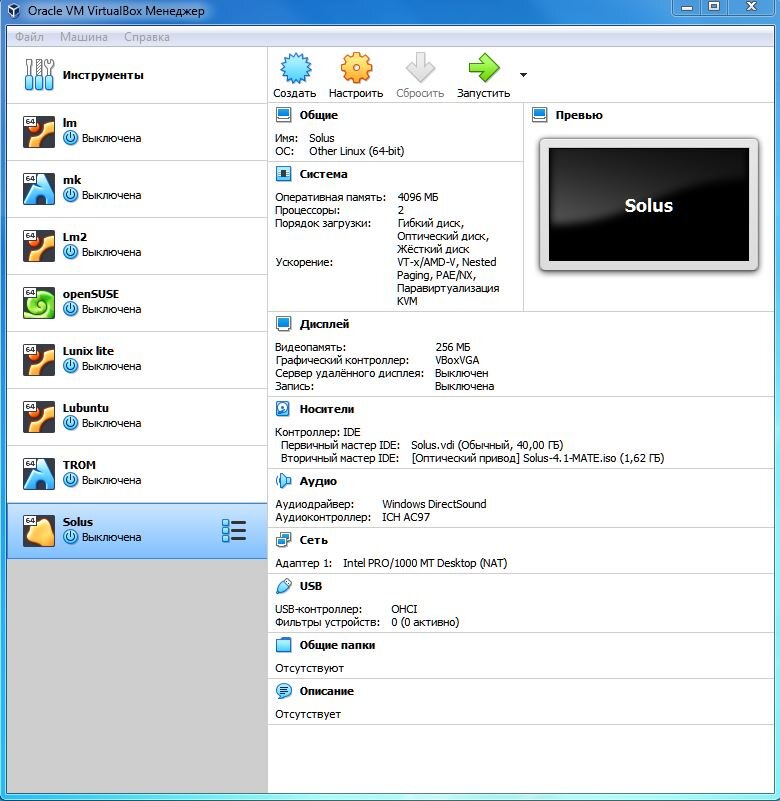
Начало обычное, включаем Oracle VM VirtualBox, выбираем, оперативная память 4 Гб, два процессора, 256 Мб видеопамять и 40 Гб на жестком диске. Жмем Запустить.
Пошла загрузка.
Быстро появился рабочий стол, тут жмем на Install OS.
Вот тут произошло самое интересное, я выбрал Russian, но не смог ввести имя компьютера, вернулся назад и выбрав English, всё пошло нормально, нажал Next.
Тут лучше поставить галку и жмем Next.
Всё по умолчанию и жмем Next.
Тут выбрал Москву и нажал Next.
Next.
Next.
Ввел имя компьютера al и Next.
Своё имя и пароль, нажал на +Add now и далее Next.
Next.
Всё готово, жмем на Install.
И на ОК.
Идет установка.
Тут вводим свой пароль.
Рабочий стол.
Посмотрим на Меню. Перейдем в Control Center для увеличения разрешения экрана.
Там выберем Monitor, выставляем 1280х800 и нажимаем Apply.
Тут нажимаем на Keep This Configuration и выбираем в Control Center Keyboard.
Тут выбираем Layouts и жмем на +Add.
Тут выбираем Russian и жмем на +Add.
Получили русскую раскладку и далее жмем на Close.
Далее через Меню, зашел в Software Center, Update.
Выбрал всё и нажал Update Selected.
Нажал Install.
Ввел пароль и нажал Authenticate.
Система обновилась, кстати, тут также удобно устанавливать и удалять программы.
Далее я попробовал изменить системный язык на Русский, но не нашел как это сделать, по этому я переустановил систему, но вначале написал свои пароль и имя в текстовом документе и скопировал их где требуется. Ниже видно, что системный язык русский.
После перезагрузки проявилась ещё одна беда, я не мог ввести пароль, так как он был на английском, переключение языков не работало, что сделал я, вызвал экранную клавиатуру и вот на ней, переключение языка клавишами win+пробел сработало, и я зашел в систему. Далее все работало отлично.
Система работает легко, на выделенных ресурсах, установка прошла быстро. Обновление, установка и удаление программ интуитивно понятно. Если бы не танцы с бубном по русификации, то поставил бы ей отлично, а так смотрите сами седьмое место в distrowatch.com показывает, что у неё много поклонников.
Знакомимся с Linux Manjaro.
Знакомимся с Linux Mint.