Вялый компьютер-это то, что вы можете исправить самостоятельно.

Нет ничего более разочаровывающего, чем вялый компьютер.
Попытка выполнить работу на на компьютере , который продолжает замедляться до обхода контента, раздражает и расстраивает, но это не обязательно должно быть так. Если ваш компьютер занимает вечность для загрузки или продолжает замораживать на вас, прекратите жить с медленным компьютером. Вместо того, чтобы выбегать и платить технику или прослушивать вашу техническую поддержку, чтобы помочь исправить ваш компьютер (у всех нас есть один, верно?), есть несколько вещей, которые вы можете попробовать сами.
Кто знает, вы можете в конечном итоге исправить свой компьютер и узнать что-то или два по пути. Просто не говорите всем, или вы станете родственником технической поддержки.
Ниже вы узнаете, как устранить неполадки вашего медленного ПК с помощью Диспетчера задач и как ограничить число приложений, которые открываются при запуске, и мы рассмотрим некоторые из проверенных исправлений.
Диспетчер задач-это ваш лучший друг
Подумайте о диспетчере задач как окно в здоровье вашего компьютера. Приложение дает вам представление о том, что облагает процессор, сколько памяти что-то занимает и даже сколько сетевых данных программа использовала.
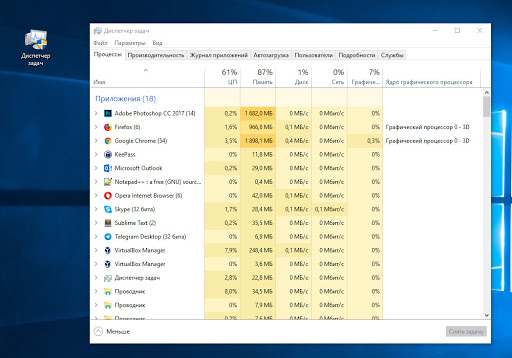
Используйте Диспетчер задач для мониторинга системы.
Простой способ открыть Диспетчер задач - щелкнуть правой кнопкой мыши на панели задач и выбрать Диспетчер задач из списка параметров.
Представление Диспетчера задач по умолчанию не показывает много информации, за пределами которой приложения в настоящее время выполняются (удобно, если вы уже знаете, если вы хотите, чтобы закрыть один из них), поэтому после открытия приложения, нажмите на дополнительную информацию в левом нижнем углу.
По умолчанию список разбит на приложения и фоновые процессы. Он постоянно обновляется, причем различные столбцы постоянно обновляются. Мой совет-позволить диспетчеру задач работать в течение нескольких минут и просто смотреть его. Следите за приложениями, которые взлетают до верхней части списка,а затем исчезают через несколько секунд. Ищите процессы, которые остаются в верхней части списка с высоким использованием памяти или процессора. Вы можете Google names, чтобы узнать больше о процессе.
Чтобы закрыть приложение или процесс, которые вы считаете частично ответственными за низкую производительность, нажмите на него, а затем завершите задачу
Общие причины для медленного ПК
Существует слишком много приложений и служб, чтобы создать краткий список того, что, вероятно, замедляет работу ПК, но это не означает, что нет вероятных виновников.
Антивирусное сканирование
После просмотра вашей системы работает медленно с помощью Диспетчера задач open, вы, возможно, заметили, что ваше антивирусное программное обеспечение обычно находится в верхней части списка. Антивирусное программное обеспечение может замедлить работу вашей системы во время активного сканирования вашего компьютера на наличие вредоносных программ и вирусов.
Вместо того, чтобы позволять антивирусной программе сканировать каждый раз, когда она считает нужным, запланируйте ее запуск в то время, когда вы вряд ли будете использовать свой компьютер, например, в ночное время или во время работы.
Слишком много приложений для запуска
Если ваш компьютер занимает целую вечность, чтобы загрузиться, то у вас, вероятно, слишком много приложений, которые пытаются запустить при запуске. Вы можете изменить список приложений и служб, которые начинают работать при входе в систему на вашем компьютере, открыв Диспетчер задач и нажав на вкладку Запуск.
Пройдите по списку и удалите все, что вам не нужно загружать и подготавливать в тот момент, когда ваш компьютер включается, нажав на название приложения, а затем отключить .
Перегрузка браузера
Ваш веб-браузер может быть виновником, особенно если вы потеряли счет количества окон и вкладок, которые вы открыли. Каждое окно и вкладка занимает память и вычислительную мощность, и со временем это начнет замедлять ваш компьютер.
Вы можете просмотреть разбивку расширений и вкладок, которые могут быть виноваты в Диспетчере задач, нажав на стрелку рядом с именем Вашего браузера. Кроме того , если вы используете Chome, он имеет встроенный диспетчер задач самостоятельно. Запустите его, нажав Shift + Esc при использовании Chrome, или нажмите на кнопку Меню > Дополнительные инструменты >> Диспетчер задач.
Если вы обнаружите, что ваш браузер часто вызывает ваш компьютер, чтобы замедлить обход, попробуйте другой браузер или стать более осведомленным о том, сколько вкладок или окон вы открыли в данный момент времени.
Испытанные в бою решения
Существует широкий спектр методов, доступных для устранения неполадок и ускорения работы вашего компьютера. Ниже приведены некоторые шаги, чтобы предпринять, что должно, по крайней мере, временно ускорить ваш медленный компьютер:
- Закройте запущенные приложения, когда вы закончите, и убедитесь, что они не работают в области уведомлений (рядом с индикаторами громкости и Wi-Fi). При закрытии некоторых приложений, таких как Slack, они продолжают работать в фоновом режиме.
- Приостановите синхронизацию OneDrive . Это то, что даже Microsoft признает, может замедлить работу вашего компьютера. Приостановка OneDrive нажав на значок OneDrive в области уведомлений, выберите еще и приостановите синхронизацию .
- Проверьте доступное место для хранения и работоспособность жесткого диска. Если ваш жесткий диск или SSD работает из космоса или становится старым, это может быть сбой. Если вам неудобно тестировать жесткий диск, обратитесь к специалисту, который может правильно диагностировать проблему, и при необходимости обновите хранилище.
- Выключите компьютер . Не просто перезагрузите его, но полностью выключите его и отойдите на несколько минут. Это дает вашему компьютеру возможность очистить память и начать новую при следующем включении.
Если ни одно из вышеперечисленных предложений не ускоряет ваш компьютер до уровня, которым вы довольны, вы можете попробовать уменьшить анимацию, изменить темы и переключить другие параметры Windows 10, относящиеся к конкретным пользователям .