5. Сенсорный помощник
Если вы предпочитаете совершать минимум действий при работе со смартфоном, то стоит попробовать полезную функцию под названием «Сенсорный помощник». Он находится в «Расширенных настройках». Владелец телефона Xiaomi может выбрать такие действия, как «Домой», «Меню», «Блокировка», «Снимок», «Назад». Управление может осуществляться нажатием либо скольжением. Помощник может автоматически скрываться для избранных программ, не быть видным в полноэкранном режиме, прятаться спустя 3 секунд бездействия.
6. Режим чтения
Особенность заключается в смене холодной палитры экрана на теплую. Тем самым минимизируется нагрузка на зрительную систему, предотвращается усталость, если человек читает при недостаточном освещении.
Находится функция в пункте «Экран», где выбирается «Режим чтения».
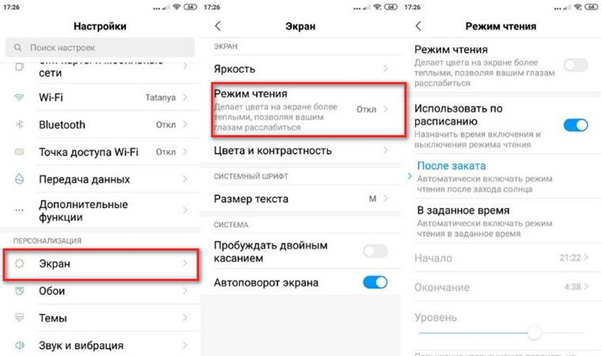
Он может включаться, когда нужно. Есть автоматическое включение в заданное пользователем время либо после захода солнца.
7. Беспроводной дисплей
Осуществляется вывод изображения вместе со звуком со смартфона на телевизор по беспроводной технологии Wi-Fi. В настройках следует зайти в «Дополнительные функции» и кликнуть по «Беспроводной дисплей». Подробная инструкция по подключению WiDi находится тут.
8. Удаленный доступ к смартфону
Получение информации о контактах, SMS-сообщениях, доступ к фотографиям и видео, данным о нахождении мобильного устройства осуществляется и удаленно. Обязательное условие – создание Mi-аккаунта и синхронизация данных с облачным хранилищем. На компьютере надо зайти на страницу Mi Cloud, ввести логин и пароль.
9. Ограничение трафика для отдельных приложений
Для контроля потребления интернета создана функция его ограничения для выбранных утилит. Нужно зайти в «Безопасность» - «Передача данных» - «Потребление трафика». Выбираем программу, нажимаем на нее. Появляется список, который предлагает запретить работу в сетях Wi-Fi, 3G/4G или в фоновом подключении.
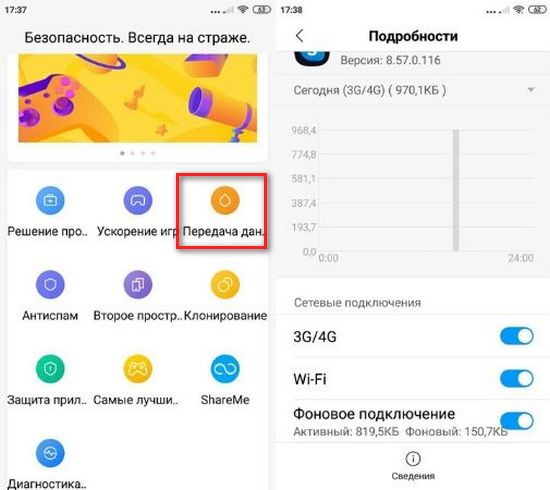
Это поможет заметно сэкономить трафик, а также контролировать его расход, если телефоном пользуется ребенок.
10. Создание второго пространства
Получается, что на одном мобильном устройстве будет сразу два телефона, так как создается второй пользователь. У него будут собственные программы, учетные записи, контакты, сообщения и пр. Есть опция блокировки второго пространства с помощью графического ключа или пароля.
Функция окажется полезной для тех, кто не хочет приобретать еще одно мобильное устройство в качестве гаджета для работы. Для активации следует найти в настройках «Второе пространство».
Благодаря простым лайфхакам вы сможете настроить девайс в соответствии с вашими индивидуальными запросами.
Источник: xiacom.ru