1. Переходим по ссылке https://cloud.mail.ru/public/2e3Y/3xmDB9CFF
2. Ставим галочку как показано на скриншоте и жмём "скачать".
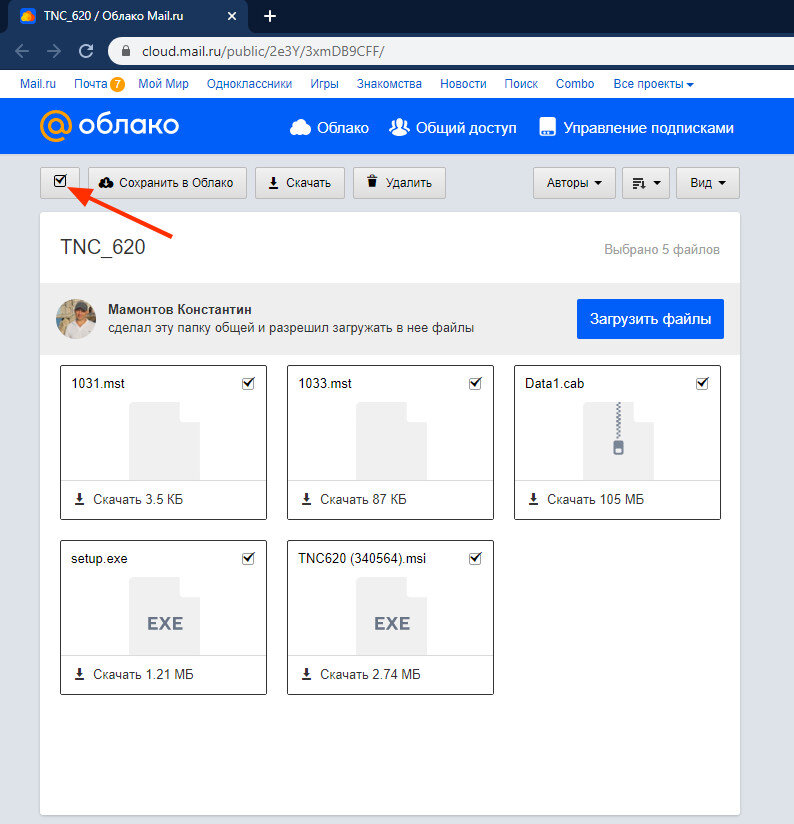
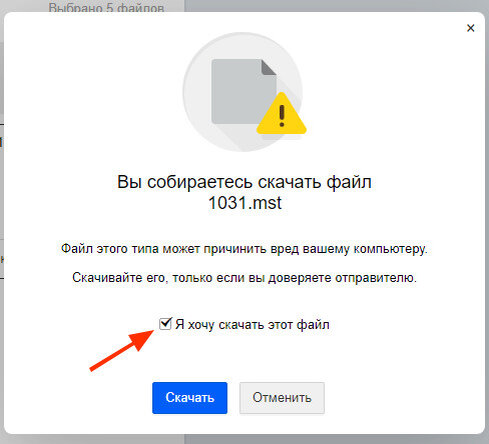
3. Браузер будет спрашивать разрешение на скачивание. Соглашаемся и скачиваем.
4. После скачивания открываем архив и дважды кликаем по файлу "setup".
5. Жмём "Next". Выбираем "i accept.." как показано на скриншоте и продолжаем.
6. Выбираем Английский язык и жмём "ОК".
6. Вписываем имя (любое) и продолжаем установку.
7. Ждём окончания установки и жмём "Finish".
8. На рабочем столе появится ярлык программы. Дважды кликаем по нему и ждём загрузки программы.
9. Программа загрузилась. Дальше все происходит как в настоящей стойке управления станка. Станок включен, но еще не загружена система. Для этого в правом меню находим клавишу "СЕ" и нажимаем ее левой кнопкой мыши. Далее произойдет загрузка программной оболочки станка.
Если вверху нашего монитора станка высветились какие-либо ошибки (обычно красного цвета), то убрать их можно нажатием на клавишу "СЕ". Все, наш симулятор готов к работе.
Но для начала давайте изменим язык программы на русский.
В правом меню находим клавишу, показанную на скриншоте под цифрой "1" . Это режим редактирования и написания программ. Нажимаем ее. После, чуть выше находим клавишу MOD (на скриншоте цифра 2) и тоже жмём её.
Откроется окно. Вводим пароль 95148 и жмём "Ок".
Находим внизу "CONFIG DATA" и жмём.
Откроется "дерево". Теперь в появившемся дереве раскрываем плюсики System (цифра 1 на скриншоте), ищем плюсик DisplaySettings (цифра 2) в нем находим СfgDisplayLanguage (цифра 3), и после раскрытия его плюсика видим четыре строчки с надписью напротив ENGLISH.
Отмечаем первую строку левой кнопкой мыши и жмём "ENTER". В появившемся окне ищем "RUSSIAN", выбираем и жмём "ОК". Повторяем то же самое с оставшимися 3-мя строками.
После этого слева нажимаем кнопку "STORE". Откроется окно. Там тоже жмём "STORE".
Готово. Теперь наша программа на русском языке!)
ВНИМАНИЕ! НЕ ЗАКРЫВАЙТЕ ПРОГРАММУ ПРИВЫЧНЫМ СПОСОБОМ ЧЕРЕЗ КРАСНЫЙ КРЕСТИК. ЭТО ПРИВЕДЁТ К СБОЮ В ПРОГРАММЕ И НЕПРАВИЛЬНОЙ ЕЁ РАБОТЕ .
Чтобы правильно закрыть программу, нужно нажать на значок руки (цифра 1 на скриншоте), после нажать на стрелку вправо (цифра 2). Слева снизу появится кнопка "OFF" (цифра 3). Жмём её и программа закрывается.
ВИДЕО, ГДЕ Я НАСТРАИВАЛ ПРОГРАММУ ПО ИНСТРУКЦИИ:
Удачи в работе!