Если такое произошло, то 99%, что самого вируса на вашем компьютере уже нет.
Вирус зашифровал все файлы (документы, фотографии и др.), а исходные данные удалил. А также удалил все их теневые копии, если такие были на вашем компьютере.
Не допускайте каких-либо изменений с данных на устройстве хранения, где находились потерянные данные. Помните, что какие-либо неверные действия с устройством хранения данных могут вызвать еще большие повреждения данных.
Если на жестом диске есть около 30% свободного места (то есть он не загружен под завязку), то есть вероятность, что вам удастся восстановить хотя бы часть потерянных данных.
Для этого надо запустить одну из следующих программ с загрузочной флешки, так как операционная система продолжает работать и часть данных может потеряться в процессе установки программы.
Вариант 1.
Скачиваем утилиту RannohDecryptor (на сайте Kaspersky.ru).
Запускаем файл RannohDecryptor.exe на компьютере.
В открывшемся окне нажимаем кнопку «Начать проверку».
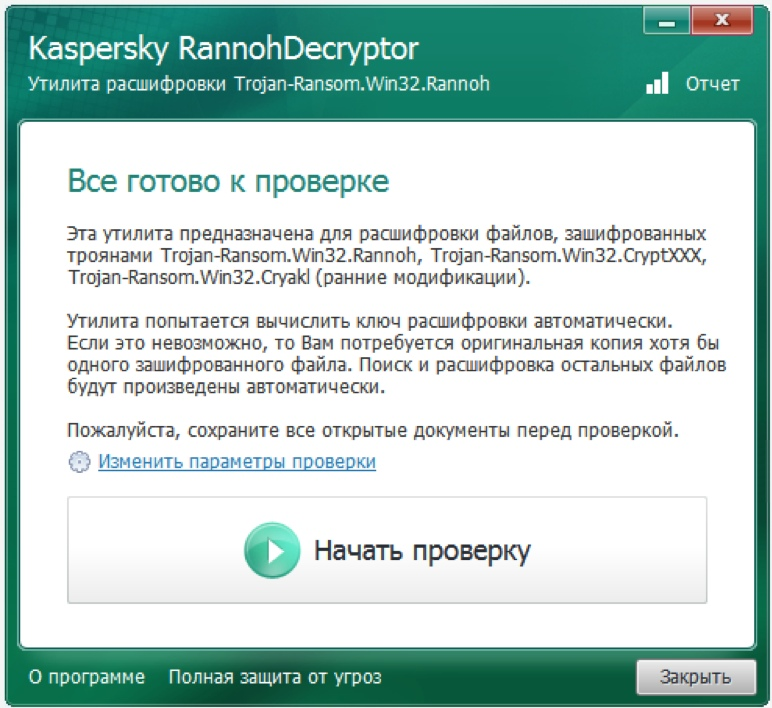
Указываем путь к зашифрованному и незашифрованному файлу.
Если на вашем диске не оказалось незашифрованных данных, вы можете написать злоумышленнику (обычно он указывает свою почту для связи, чтобы потом выслать вам номер своего кошелька для перевода определенной суммы, которую он хочет получить за дешифровку ваших данных). В письме вы можете выслать ему 2-3 зашифрованных файла с просьбой прислать их расшифрованными (для проверки наличия у злоумышленника дешифратора). Когда получите свои расшифрованные файлы, используйте их для продолжения работы с программой.
Дожидаемся, пока программа закончит поиск и расшифровку данных.
Перезагружаем компьютер при необходимости.
Если эти действия не помогли, повторяем то же самое с утилитами XoristDecryptor и/или RectorDecryptor и/или RakhnilDecryptor.
Вариант 2.
Утилита ShadowExplorer позволит восстановить исходные файлы (Windows автоматически создает теневые копии файлов).
Скачиваем программу Shadow Explorer (официальный сайт – https://shadowexplorer.com/).
Запускаем ShadowExplorer. Принимаем соглашение об использовании, выбираем папку, в которую хотим установить программу (настоятельно рекомендую съемный носитель – загрузочную флешку).
Открываем установленную программу ShadowExplorer.
Выбираем нужный диск и дату создания теневых копий.
Нажимаем правой кнопкой мыши на любой файл или папку, которую хотим восстановить. Нажмите «Export».
Затем выбираем папку, куда сохраняться восстановленные файлы из теневых копий.
Файлы начнут восстанавливаться.
Вариант 3.
Программа Recuva.
Случайно удалили важный файл? Потеряли любимые фотографии из-за сбоя операционной системы? Не расстраивайтесь — Recuva поможет вам восстановить удаленные файлы. И сделает это из любого места компьютера, карты памяти, электронной почты или MP3-плеера! Быстро, надежно, бесплатно и без рекламы.
Скачать можно с официального сайта http://recuva.com/
Выбираем тип файлов, которые хотим восстановить.
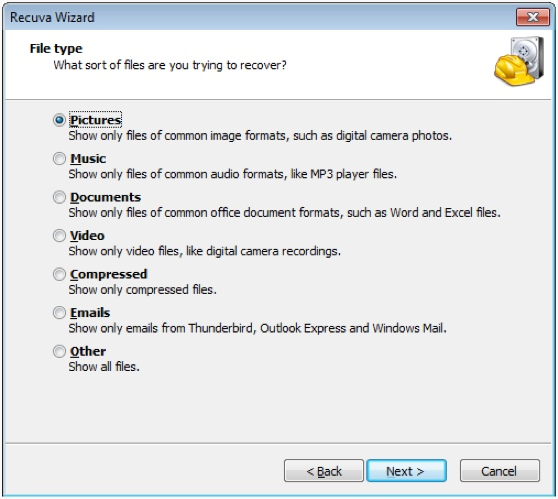
Затем выбираем только те файлы, которые хотим восстановить. Отмечаем их галочкой и нажимаем кнопку «Recover».
Вариант 4.
Disk Drill – программа для восстановления файлов на Mac OS и Windows.
Скачать можно на сайте https://www.cleverfiles.com/
Сначала создаем образ диска, используя кнопку «Extras» (справа). Это защитит наши файлы, если что-то пойдет не так. И все последующие действия проводим с образом.
Нажимаем кнопку «Recover» и запускаем сканирование. Используем «Deep scan» (выбираем в меню, нажав на стрелочку рядом со словом Recover), если диск был поврежден или отформатирован.
Полное восстановление может занять довольно долгое время.
Плюсы программы в том, что она подойдет для любых дисков и файловых систем. Кроме того, с помощью нее можно заранее установить защиту диска от случайного удаления файлов.
Вариант 5.
Утилита R.Saver – универсальная программа для восстановления файлов всех типов.
Скачать утилиту можно на официальном сайте https://rlab.ru/tools/rsaver.html
Запускаем программу, выбираем нужный раздел, который хотим восстановить.
Дожидаемся окончания сканирования.
Выбираем необходимые файлы для восстановления.
Указываем, куда сохранить восстановленные файлы (обязательно выбирайте другой диск).
Процесс может занять до нескольких часов. Это зависит от размера и количества файлов.
Вариант 6.
Утилита восстановления данных с диска R-Studio.
R-Studio позволяет восстанавливать утраченные данные и файлы и является наиболее эффективной альтернативой дорогостоящему и трудоемкому восстановлению данных в специализированных лабораториях.
Скачать утилиту можно на официальном сайте https://www.r-studio.com/ru/.
Открываем программу и выбираем диск, на котором размещались файлы. Затем кликаем на кнопку в верхней панели «показать содержимое диска».
После обработки данных мы увидим ВСЕ папки и файлы, расположенные в выбранном разделе. Удаленные папки и файлы помечены красным крестиком.
Отмечаем галочкой папки и файлы, которые хотим восстановить и нажимаем на кнопку в верхней панели «Восстановить помеченные».
В следующем окне выбираем параметры восстановления и выбираем, куда сохранится восстановленный файл.
Если вы не нашли нужную вам папку или файл, можно провести сканирование по сигнатурам. Для этого выберите нужный раздел и нажмите «Сканировать». Вы найдете восстановленные файлы в разделе «Найденные по сигнатурам».
Вариант 7.
Zero Assumption Recovery – восстанавливает любые файлы после случайного удаления, после очистки корзины, после атаки вирусов, может восстановить данные с флешки и карт памяти.
Скачать можно на сайте разработчика https://www.z-a-recovery.com/.
Утилита не требует установки, так что можно скачать на загрузочную флешку и сразу запускать.
Выбираем тип восстановления данных – например, «Восстановление данных Windows и Linux».
Выбираем жесткий диск или какой-то конкретный раздел и запускаем процесс сканирования. Это займет некоторое время.
В появившемся списке обнаруженных данных выбираем необходимые папки и файлы, нажимаем кнопку «Восстановить». Не забудьте указать новое место для сохранения восстановленных файлов.
Вариант 8.
Runtime.GetDataBack восстановит утерянную информацию.
Скачать можно на официальном сайте разработчика http://www.runtime.org/.
GetDataBack Pro восстановит данные, если таблица разделов жесткого диска, загрузочная запись, каталоги или другие системные области потеряны или повреждены, данные были потеряны из-за вирусной атаки, диск был отформатирован или переразделен, произошел сбой питания сбой системы, файлы были потеряны из-за сбоя программного обеспечения, или файлы были случайно удалены. GetDataBack Pro может даже восстановить ваши данные, когда диск больше не распознается операционной системой. GetDataBack Pro работает на жестких дисках, SSD, флеш-карте, USB-накопителях и т. д.
Пользовательский интерфейс GetDataBack интуитивно понятен, он позволяет даже неопытным пользователям с легкостью выполнять восстановление данных.
GetDataback покажет найденные файлы, после чего можно сохранить нужные из них в новом месте (например, на съемный носитель).
GetDataBack использует несколько подходов восстановления данных, в зависимости от фактического состояния диска. Восстановление файлов производится по четырем различным уровням сложности, так что все файлы и каталоги будут собраны вместе (в том виде, в котором они располагались на диске), имена файлов как правило восстанавливаются правильно.
Это основные утилиты, которые я рекомендую к использованию. Если ни одна из них не помогла расшифровать файлы, не спешите отдавать свои деньги вымогателю или компьютерным «мастерам», которые пообещают вам все восстановить за кругленькую сумму. Если дешифратора еще нет, то с вероятностью 99% вам не смогут помочь.
Если вам удалось восстановить данные другими способами, о которых я не написал, пишите о них в комментариях, может быть, это поможет другим людям!
Текст: datcon.ru