Среда программирования CodeBlocks уже входит в менеджер приложений Ubuntu, поэтому запустить ее легко. 1. Зайти в менеджер приложений 2. Нажать на «поиск» 3. Ввести в поиске «CodeBlocks» Менеджер приложений найдет Code::Blocks IDE. Нажмите на эту строку. 4. Нажать кнопки «Установить» и «Запустить» Во время первого запуска установщик найдет компилятор. Нужно нажать на строку с компилятором, а потом на кнопку «Set as default». 5. Создать новый проект 6. Выбрать шаблон «Console application» 7. Создать папку для проектов Создайте в домашней папке папку «Work», где будете размещать проекты. 8. Создать проект Дальнейшие шаги такие же, как в Windows. Отвечаете на вопросы мастера настройки и получаете готовый проект. 9. Скомпилировать и запустить проект Для компиляции и запуска нажмите F9. Ваша первая программа для Ubuntu заработала! Можно ли стать программистом за год с нуля? Читайте в моей бесплатной мини-книге «Путь в программисты». Скачать её можно здесь.
Среда программирования CodeBlocks уже входит в менеджер приложений Ubuntu, поэтому запустить ее легко.
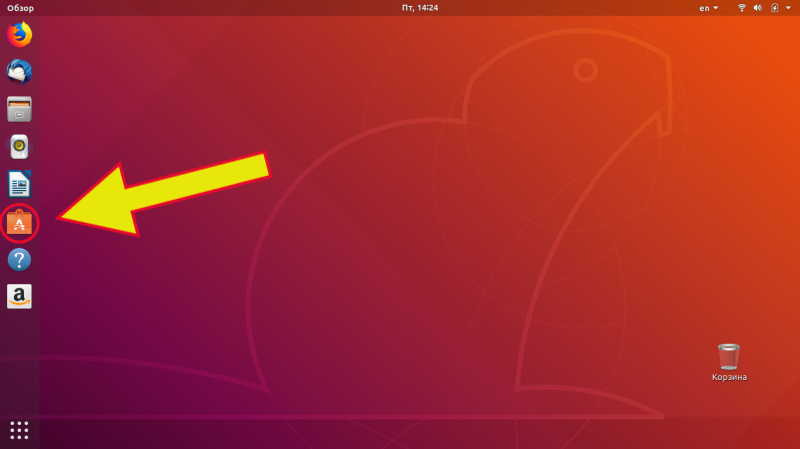
1. Зайти в менеджер приложений
2. Нажать на «поиск»
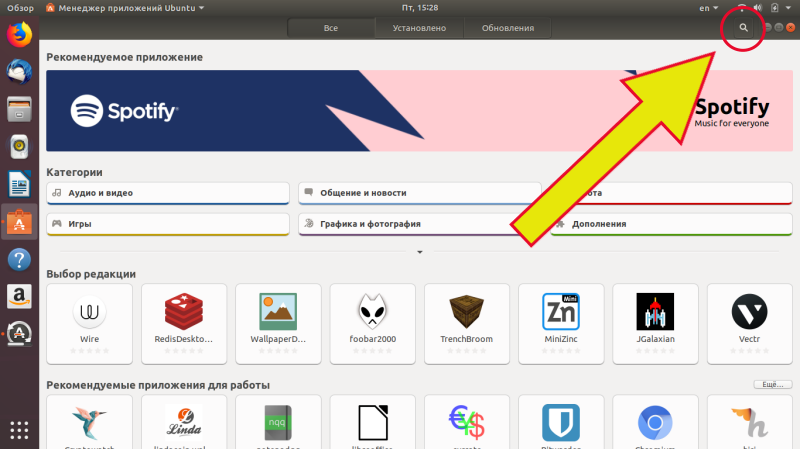
3. Ввести в поиске «CodeBlocks»
Менеджер приложений найдет Code::Blocks IDE.
Нажмите на эту строку.
4. Нажать кнопки «Установить» и «Запустить»
Во время первого запуска установщик найдет компилятор. Нужно нажать на строку с компилятором, а потом на кнопку «Set as default».
5. Создать новый проект
6. Выбрать шаблон «Console application»
7. Создать папку для проектов
Создайте в домашней папке папку «Work», где будете размещать проекты.
8. Создать проект
Дальнейшие шаги такие же, как в Windows. Отвечаете на вопросы мастера настройки и получаете готовый проект.
9. Скомпилировать и запустить проект
Для компиляции и запуска нажмите F9.
Ваша первая программа для Ubuntu заработала!
Можно ли стать программистом за год с нуля?
Читайте в моей бесплатной мини-книге «Путь в программисты». Скачать её можно здесь.