Всем привет. В этой статье вы узнаете, как создать сервер Minecraft с модифицированном ядром.
Имя этого ядра – Spigot, самое лучшее ядро, как по мне, и для игры с друзьями, и для многого другого.
Приступим к подготовке.
Создание сервера будет производиться с помощью программы для сборки ядра, в которой можно собрать любую нужную для вас версию ядра.
Что нам пригодится для работы с сервером:
1. Само собой Java-движок.
2. Конструктор ядра BuildTools.
3. Место, где будет храниться сервер.
4. Notepad++.
Переходим на сам официальный сайт BuildTools.
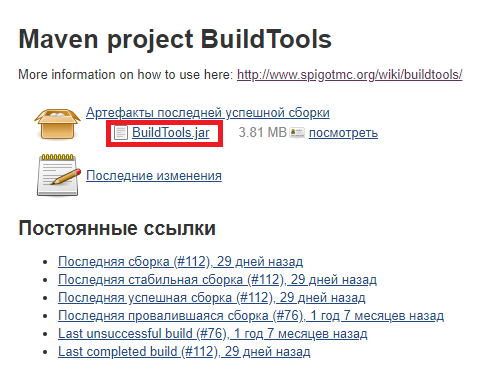
Необходимо скачать и перекинуть файл в папку, где нужно будет создать стартовый файл с расширением bat. Он создается через текстовый блокнот, или как буду это делать я, через notepad++.
Создаем текстовый документ.
Называем его, как угодно.
Открываем данный документ блокнотом или же notepad++.
И прописываем туда параметры запуска, указанные ниже. (На данный момент, это самая свежая версия сервера, указанная после rev).
java -jar BuildTools.jar --rev 1.15.2
pause
Сохраняем документ, нажимаем «Файл», потом «Сохранить как» или сочетанием клавиш
ctrl+shift+s (в стандартном блокноте), а в notepad++ сочетанием клавиш ctrl+alt+s.
У вас выйдет окно, где пишем название файла для запуска и дописываем .bat
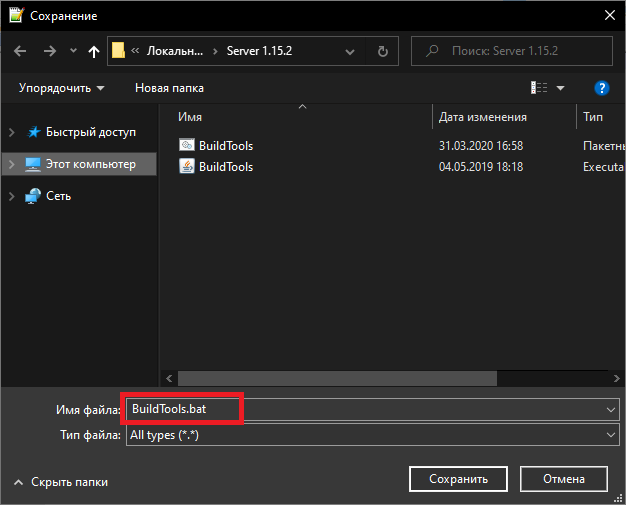
Теперь запускаем сам созданный стартер.
Сборщик самостоятельно скачает и ядро, и все необходимые файлы.
И теперь ждём, не пугайтесь, что процесс может идти долго.
Также сам сборщик необходимо всегда поддерживать в актуальном состоянии.
Всё, процесс завершён.
Теперь можно удалить все файлы, кроме spigot-1.15.2.
И теперь делаем или изменяем тот ранее созданный файл с расширением bat.
Изменить его можно нажав правой кнопки мыши и выбрав пункт «Изменить».
Или изменить, открыв его через notepad++.
И там уже прописываем параметры для запуска сервера, указанные ниже.
java -Xmx2048M -Xms1024M -jar spigot-1.15.2.jar nogui
После того, как Вы прописали параметры для запуска сервера, можете запустить сервер, но он закроется. Следующим Вашим шагом будет то, что необходимо зайти в текстовый документ eula и изменить значение с «false» на «true».
В текстовом документе под названием eula вместо «false» изменить на «true».
И теперь можем снова запускать сервер.
Всё, сервер готов. Для закрытия сервера необходимо либо написать «Стоп» в консоли сервера (обязательно на английском (Stop), либо написать тоже самое в чате Minecraft (если Вы имеете права администратора данного сервера).
И да, в файле server.properties, открыв его текстовым документом, надо изменить онлайн мод (online-mode=true на «false»). Также в этом файле в строке «server-ip=» прописать следующее: 0.0.0.0.
На этом настройка сервера окончена, надеюсь данная статья была полезна, приятного пользования серверами, буду рад Вашей оценке статьи и обратной связи.
В предыдущей статье рассматривался способ, как можно удалённо проиграть с другом в любую игру, если интересно, можете перейти сюда.