UTM-метки для Google Ads (Adwords) позволяют передать в системы аналитики все данные о кампании, устройствах, источниках, ключевых словах или номере объявления для дальнейшего анализа эффективности.
Поддерживаемые значения для utm-меток в Google Ads
Система поддерживает следующие типы переменных для utm-меток, при использовании которых данные будут подставляться автоматически (ValueTrack):
ПараметрВозвращаемое значение{campaignid}ID кампании{adgroupid}ID группы объявлений{feeditemid}ID расширения{targetid}ID ключевого слова или цели в динамических объявлениях{loc_interest_ms}ID местоположения по время поискового запроса{loc_physical_ms}ID местоположения по время клика{matchtype}Тип соответствия
«e»-«точное»
«p»-«фразовое»
«b» – «широкое».{network}Рекламная сеть
«g» – Google Поиск
«s» – сайт поискового партнера
«d» – контекстно-медийная сеть{device}Тип устройства
«m» – мобильное (в том числе с WAP-браузером)
«t» – планшет
«c» – компьютер{devicemodel}Модель телефона или планшета{gclid}ID клика в Google{ifmobile:[value]}В случае клика с мобильного будет подставляться значение заданное в [value]{ifnotmobile:[value]}Аналогично, но при клике с планшета или десктопа{ifsearch:[value]}При переходе с поиска{ifcontent:[value]}При переходе с Контекстно-медийной сети{creative}ID объявления{keyword}Ключевое слово{placement}Сайт КМС{target}Категория мест размещения{param1}Параметр объявления 1 (только при работе с API){param2}Параметр объявления 2 (только при работе с API){random}Сгенерированное случайное 64 битное число{adposition}Номер позиции в выдаче{ignore}Игнорирует элементы отслеживания конечного URL
Важно! Если используются торговые объявления, то лучше всего использовать следующие переменные:
ПараметрВозвращаемое значение{adtype}Возвращает
pla — торговые объявления
pla_multichannel — для объявлений с рекламой местного ассортимента
pla_with_promotion — без специального предложения
pla_with_pog — с функцией покупки Google{merchant_id}ID Google Merchant Center{product_id}ID товара{product_country}Страна, в которой продается товар{product_language}Язык информации о товаре{product_partition_id}ID группы товаров{store_code}Код магазина из местного ассортимента
Важно! В качестве переменной конечного URL используется {lpurl}, поэтому вводя {lpurl}?utm_source=google система самостоятельно заменит все ссылки в кампании на нужный формат.
Важно! Среди переменных нет названия кампании, поэтому его потребуется прописать вручную.
Как задать шаблон меток в Гугл Адвордс (Эдс)
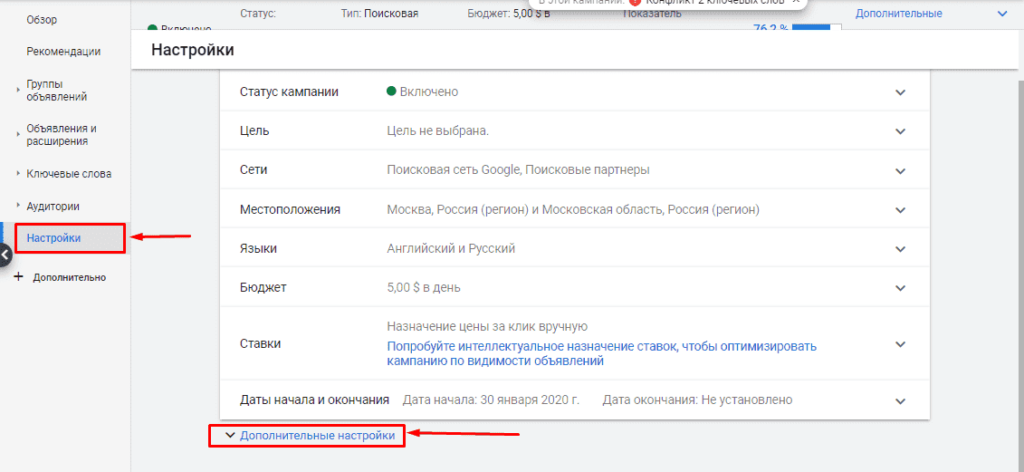
Для этого потребуется перейти в настройки кампании и нажать на кнопку «Дополнительные настройки».
После раскрыть пункт «Шаблон отслеживания».
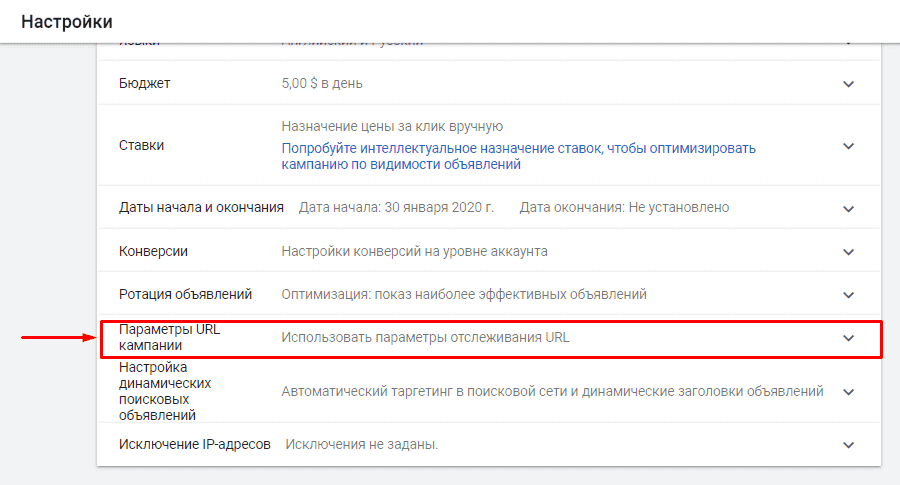
Ввести следующую конструкцию:
{lpurl}?utm_source=google&utm_medium=cpc&utm_campaign={nazvaniye-kompanii} &utm_content=cid|{campaignid}|gid|{adgroupid}|aid|{creative}|dvc|{device}|pid|{targetid}|pos|{adposition}|adn|{network}|mt|{matchtype}&utm_term={keyword}
Для групп объявлений необходимо выполнить аналогичную инструкцию.
В случае с объявлениями достаточно перейти в «Объявления» и начать их редактировать.
После в нижней части экрана ввести нужный шаблон меток.
Также его можно задать расширениям:
- Быстрые ссылки;
- Цены;
- Промоакция;
- Ссылка на приложение.
Пример использования ЮТМ-меток для Google Ads
Для эффективного анализа эффективности и понимания всех сработанных условий рекомендуется использовать следующее сочетание:
{lpurl}?utm_source=google&utm_medium=cpc&utm_campaign={nazvaniye-kompanii}&utm_content=cid|{campaignid}|gid|{adgroupid}|aid|{creative}|dvc|{device}|pid|{targetid}|pos|{adposition}|adn|{network}|mt|{matchtype}&utm_term={keyword}
Что позволит видеть данные в следующем формате:
Далее можно разобрать таблицу и выявить слабые и сильные стороны действующей рекламной кампании в Google.
Как посмотреть УТМ-метки в системах аналитики
В Google Analytics
Важно! Для анализа Google Ads достаточно связать рекламный кабинет с аналитикой.
Для просмотра меток, можно использовать стандартные отчеты в Аналитиксе «Каналы» или «Источник/канал».
Если данные о затратах загружаются в систему аналитики, то можно использовать отчет «Анализ расходов».
Дополнительно имеется возможность создать сегмент по используемым меткам.
В Яндекс.Метрике
В Метрике посмотреть переходы можно в отчете «Источники трафика»-«Метки UTM».
Также стоит фильтровать данные или сегментировать метки при помощи нажатия на «+».
При необходимости стоит воспользоваться группировкой.
В Data Studio
В Data Studio данные будут передаваться аналогично Гугл Аналитикс.
В Roistat
Структуру меток можно посмотреть в основном отчете.
Источник: https://seopulses.ru/utm-metki-v-adwords-ads/
Подписывайтесь на наш Telegram-канал
Подписывайтесь на наш Youtube-канал
Подписывайтесь на нашу группу ВКонтакте