1. Глобальные системы местоопределения
Общие сведения
GPS (GLOBAL POSITIONING SYSTEM) – это глобальная система местоопредиления, позволяющая по сигналам своих спутников определять координаты объекта, на котором установлен приемоиндикатор (GPS – приемник), высоту над уровнем моря, точное время, а также направление и скорость его движения.
Любую глобальную позиционную систему составляют три «сегмента» (рис.1), космический, наземный (управления) и пользовательский (потребителей):
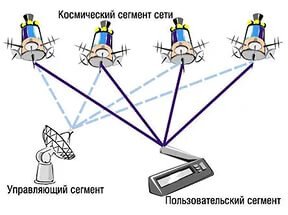
Рисунок 1
Космический сегмент, т.е «созвездие» искусственных спутников Земли (в спутниковой системе NAVSTAR около 30 спутников), непрерывно излучающих радиоволны, при помощи которых пользователям системы передаётся информация и GPS–приемник определяет свое местоположение.
Спутники GPS играют роль подвижных опорных точек, положение которых в космическом пространстве с высокой точностью и для любого момента времени определяется наземным сегментом.
Наземный сегмент (сегмент управления), состоящий из наземных станций слежения за спутниками системы, объединенных в общую сеть.
Пользовательский сегмент (сегмент потребителей), к которому относятся все находящиеся в эксплуатации индивидуальные GPS–приемники, способные принимать сигналы со спутников и по принятой информации вычислять свое местоположение.
Система состоит из 32 х спутников (24 работающих, 8 резервных) вращающихся вокруг земли по 6 точно определенным орбитам. Спутники постоянно движутся со скоростью около 3 км/сек, совершая два полных оборота вокруг планеты менее чем за 24 часа. Постоянно в любой точке Земли над горизонтом находится от 4 до 8 спутников GPS. Они передают, с определенным интервалом времени, сигналы, которые улавливаются специальными приемниками – GPS навигаторами. Сигнал спутника содержит информацию о номере спутника и точном времени отправки сигнала. Спутники используют высокоточные атомные часы, а в процессор навигатора заложена информация, где и в какое время каждый спутник должен находиться (альманах). Сопоставляя время прохождения сигнала и местоположение спутников, навигатор определяет свои точные координаты.
Подсистема космических аппаратов GPS
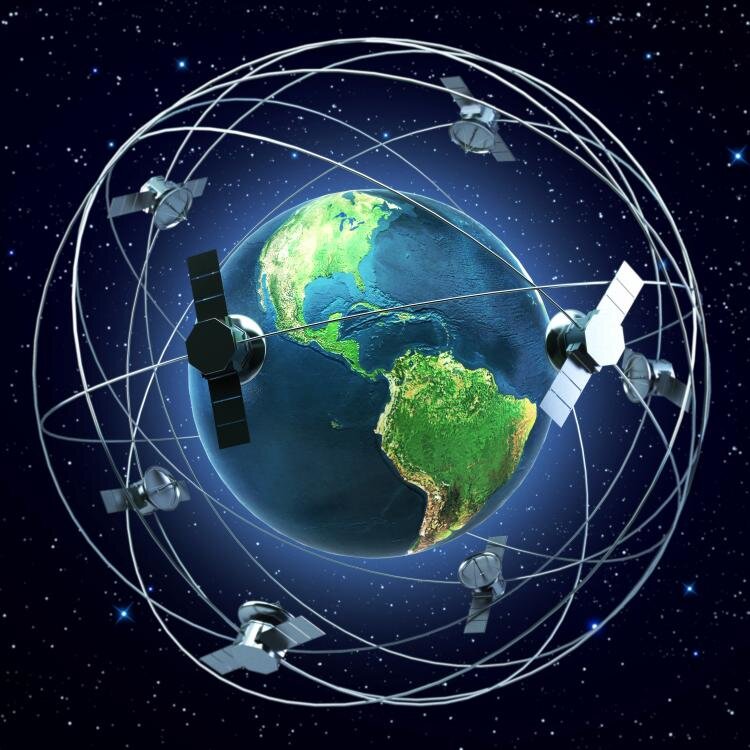
Рисунок 2
Вращающиеся на высоте 20 000 км спутники имеют такие орбиты, чтобы в любой точке планеты принимался сигнал минимум с 5 спутников (рис.2).
Станции слежения, расположенные вдоль экватора Земли (рис.3)
Рисунок 3
Каждую миллисекунду спутники передают на Землю:Каждый космический аппарат периодически посылает на Землю сигналы, в которых содержится информация о времени отправки сигнала и о точных координатах спутника. GPS–приемник вычисляет разницу во времени между посылкой и получением радиосигнала. Умножив полученное значение на скорость распространения радиоволн, устройство находит свое расстояние до спутника. Если бы измерения выполнялись с идеальной точностью, GPS–приемнику хватило бы данных от трех спутников, чтобы вычислить свои координаты на поверхности Земли. Нужная точка находилась бы на пересечении трех сфер, центры которых совпадают с местом нахождения спутников, и поверхности Земли. Из–за того, что в измерениях имеется погрешность, для повышения точности используют данные не менее чем от четырех навигационных спутников. Чем больше данных от разных спутников использует в расчетах своего положения GPS–приемник, тем выше точность найденных координат.
– свой статус (сообщение об исправности или неисправности);
– текущую дату;
– текущее время;
– данные альманаха – информацию о том, в каком месте небесной сферы должен находиться каждый спутник в любое момент времени в течение суток, т.е. орбитальные данные всех спутников;
– свое точное местоположение.
Так как скорость распространения радиосигналов постоянна и равна скорости света, расстояние до спутников определяется по задержке времени приема сообщения GPS–приемником относительно времени отправки сообщения с борта спутника.
Основные функции GPS – приёмника:
– определение местоположения в географических и прямоугольных координатах, а так же абсолютной высоты точки;
– отметка местоположения (запоминание путевых точек);
– осуществление навигации на любую из запомненных точек;
– создание маршрутов движения и проведение навигации по ним;
– отображение карты местности.
Применительно к практическим задачам, с которыми сталкиваются пользователи глобальной позиционной системы, наиболее распространёнными являются системы WGS 84 (World Geodetic System, американская система 1984 года) и ПЗ 90 (Параметры Земли 90, отечественная система 1990 года), а так же Система Координат СК 42 (СК–42) профессора Красовского.
Система NAVSTAR (Navigation System with Time and Ranging) базируется на системе координат, имеющей название WGS84 (World Geodetic System) — всемирная геодезическая система, принятая в 1984 году. Большая полуось эллипсоида GRS80, применяющегося в такой системе, имеет длину 6 378 137 м, а малая полуось – 6 356 752,31 м.
В нашей стране обычно пользуются картами, составленными в системе координат 1942 года. Она базируется на эллипсоиде, параметры которого определены по результатам геодезических и астрономических измерений для территории СССР, проведенных под руководством профессора Ф.Н.Красовского и введенных в практику в 1946 году. У эллипсоида Красовского величина большой полуоси равна 6 378 245 м, а малая полуось составляет 6 356 863 м. Размеры его полуосей превышают полуоси эллипсоида GRS80 больше, чем на 100 м (рис.4).
GRS80Эллипсоид Красовскогоa – 6 378 137 мb – 6 356 752,31 мa – 6 378 245 мb – 6 356 863 м
Рисунок 4
Большинство карт, которые используются в России, построены на основе СК 42, т.е. представляют отображение земной поверхности с эллипсоида Красовского на плоскость карты, проведенное по математическим законам и методикам. В связи с этим происходит несовпадение геодезических координат, т.е. широты, долготы и высоты одной и той же точки на земной поверхности, определенных в системах WGS 84 и СК 42.
Широта, долгота и высота точки, определенные с помощью спутникового GPS – приемника системы NAVSTAR, по умолчанию вычисляющего их для эллипсоида WGS 84, должны быть пересчитаны в широту, долготу и высоту в CK 42. Для этого используется специальная функция встроенного (внутреннего) программного обеспечения. Она активизируется при выполнении операций по выбору пользовательских установок GPS – приемника. Для этого необходимо ввести в GPS – приемник пять "параметров пересчета", так называемые Uzer Map Datum – данные пользовательского эллипсоида, а именно:
– смещения ∆Х(DX), ∆Y(DY) и ∆Z(DZ) центра СК 42 по отношению к центру WGS 84 соответственно по осям X, Y и Z (координаты центра СК 42 в системе осей WGS 84);
– разность ∆А(DA) больших полуосей эллипсоидов WGS 84 и СК 42;
– разность ∆F(DF) сжатий эллипсоидов WGS 84 и СК 42.
После этого ввода и его подтверждения GPS – приемник будет вычислять координаты точки в угловых градусах, минутах и секундах широты и долготы в СК 42 а высоту – в метрах по отношению к поверхности эллипсоида, т.е высотой над уровнем моря.
Указанные пять параметров приведены ниже (для перехода в систему координат СК 42):
DX= +24
DY= -141
DZ= -81
DA= -108
DF= 0,004808
Пользовательские установки DATUM WGS 84 и СК 42 (параметров земного эллипсоида и сетки пользователя)
Перед применением пользователь должен "указать" спутниковому GPS – приемнику, в какой системе относимости (например, DATUM WGS 84 или СК 42) и в какой сетке координат (в каком формате) следует выводить на дисплей определяемые координаты места.
WGS 84 и другие вводятся из выпадающего меню по своему наименованию, т.к её данные уже есть в памяти GPS – приемника.
СК 42 должен быть выбран как User (пользовательский), т.е. определяемый путем ввода пользователем своих пяти параметров ∆Х, ∆У, ∆ Z, ∆А и ∆F.
Кроме этого, пользователь должен указать формат, в котором следует выводить координаты места (тип сетки координат). Это могут быть либо широтно–долготные координаты (в градусах минутах, секундах и десятых долях секунды), рассчитанные для WGS 84 или СК 42, либо прямоугольные координаты X и Y в системе Гаусса–Крюгера.
Для вывода в первом формате пользователю в соответствующем меню следует указать желательный формат (например – градусы, минуты, секунды).
Для вывода во втором – выбрать строку User Greed (пользовательская сетка координат) и ввести значение осевого меридиана, масштабный коэффициент и смещение по оси Y (по экватору).
В спутниковых GPS – приемниках пересчет широтно–долготных координат в прямоугольные и обратно выполняется с помощью специальной программы встроенного программного обеспечения, обращение к которой осуществляется из главного меню пользовательских настроек. Для этого в GPS – приемник должны быть введены значение осевого меридиана зоны (средняя долгота зоны), заменяющее собой номер зоны, равное её конечной долготе минус 3 градуса (7x6° – 3° = 39° – для 7 зоны) и масштабный коэффициент, равный для карт в проекции Гаусса–Крюгера единице (К=1,000000).
Широтно–долготная сетка координат удобна для координирования места на больших пространствах, при котором земную поверхность невозможно без заметных искажений углов, длин и площадей представить плоской картографической проекцией (изображением). Широтно–долготной сеткой, т.е географическими координатами пользуются пилоты самолётов и вертолётов, так как выполняют полёты на большие расстояния. На ограниченных же пространствах более привычна сетка прямоугольных координат, при помощи которой достижимо наглядное крупномасштабное изображение поверхности Земли с приемлемо малыми для решения практических задач искажениями углов, длин и площадей.
Определение номера зоны и значения осевого меридиана зоны
Прямоугольная сетка координат Гаусса–Крюгера, которая используется в отечественных картах, строится для полосы земной поверхности, протяженностью в 6 угловых градусов по долготе и от экватора до северного и южного полюсов. Таким образом, по экватору располагаются 60 таких долготных зон со своими порядковыми номерами (рис.5).
Рисунок 5
В прямоугольной системе координаты места указываются номером долготной зоны (1,2,3 и т.д. до 60), а внутри зоны расстоянием в метрах от её осевого меридиана (прямоугольная координата Y) и расстоянием в метрах от экватора к северу или югу (прямоугольная координата X) (рис.6)
Эти координаты имеют силу только в пределах долготной зоны, заданной своим номером (1,2,3 и т.д до 60), т.е в каждой из 60 зон своя система координат.
Рисунок 6
Для работы с GPS – приемником необходимо ввести значение осевого меридиана соответствующей зоны.
Осевые меридианы зон имеют значения: 3, 9, 15,21, 27, 33, 39, 45 и т.д. Москва, например, находится между 36 и 42 градусами восточной долготы, т.е. в седьмой долготной зоне. Средняя долгота в этом случае равна:
7x6° – 3° = 39° градусов восточной долготы, где
первая цифра 7 – номер зоны,
6° – ширина зоны (в градусах),
3° – половина ширины зоны (расстояние от начального (конечного) меридиана до центра зоны – осевого меридиана).
Кроме того, в том же подменю вводятся параметры:
Условное смещение на Восток = +7500000 метров, где
7 – номер зоны (Москва и Московская область),
500 000 м. – условное смещение на Восток.
Условное смещение на Север = 0, 0 метров (для северного полушария).
Их введением в расчетный алгоритм GPS – приемника достигается сдвиг начала прямоугольных координат от средней долготы (осевого меридиана зоны) к начальной долготе зоны и, тем самым, исключение из применения отрицательных значений координаты Y (рис.6).
Определение номера зоны и значения осевого меридиана зоны по сборной таблице топографических карт
Номер зоны и значение осевого меридиана можно определить по сборной таблице или общегеографической карте (рис.7)
Рисунок 7
Например, Челябинск находится между 60 и 66 меридианом (рис.7), т.е осевой меридиан этой зоны будет иметь значение 63°.
Номер географической зоны для Челябинска можно определить по номеру колонны (41), отняв число 30:
41 – 30 = 11, т.е. номер зоны будет 11 (таблица).
*В моделях типа GPS map 60 CSx ввод номера зоны в 1 разряд значения смещения на Восток предусмотрен только от 1 до 9 зоны включительно. (См. Пункт 3 «Установка поправок для работы GPS–приёмника в системе координат Красовского 1942 года СК–42 (российские топографические карты) раздела 2 «Настройки и порядок работы с GPS–приёмником».
Определение номера зоны и значения осевого меридиана зоны по листу топографической карты
Номер зоны так же можно определить по листу топографической карты, на котором он указывается слева от вертикальной линии километровой сетки (рис.8):
Пример 1: лист топографической карты расположен в 7–ой географической зоне (7318, где 7 – номер зоны).
Рисунок 8
Для того, чтобы определить значение осевого меридиана, необходимо произвести следующие вычисления:
7x6° – 3° = 39° градусов восточной долготы, где
7 – номер зоны,
6° – ширина зоны (в градусах),
3° – половина ширины зоны (расстояние от начального (конечного) меридиана до центра зоны – осевого меридиана).
Пример 2. (рис.9): лист топографической карты расположен во 2–ой географической зоне (2419, где 2 – номер зоны).
Рисунок 9
Осевой меридиан будет иметь значение 9°:
2x6° – 3° = 9° градусов восточной долготы, где
2 – номер зоны,
6° – ширина зоны (в градусах).
Определение номера зоны непосредственно при помощи GPS – приёмника
Номер зоны можно определить непосредственно при помощи GPS – приёмника. Для этого необходимо выбрать формат координат, как «широтно–долготный» (пункт 2 «Форматирование основных величин»). В этом случае на дисплее буду выдаваться географические координаты в системе СК–42. Далее по значению долготы (Е – восточная долгота) определяют номер зоны и значение осевого меридиана (таблица).
Пример: GPS – приёмник определяет долготу текущего местоположения Е 037° 41.885' (градусы, минуты, тысячные минут) (рис.10).
Рисунок 10
Для определения номера зоны необходимо произвести следующие вычисления:
37° : 6° = 6,16 , т.е точка располагается в границах 7–ой зоны (между цифрами 6 и 7), где
37° – долгота данного местоположения, определяемая по GPS – приёмнику,
6° – ширина зоны.
Далее рассчитывается значение осевого меридиана 8–ой зоны.
7x6° – 3° = 39° градусов восточной долготы, где
7 – номер зоны,
6° – ширина зоны (в градусах),
3° – половина ширины зоны (расстояние от начального (конечного) меридиана до центра зоны – осевого меридиана).
Таким образом, точка расположена в 7–ой зоне, осевой меридиан зоны имеет значение 39° градусов восточной долготы. Эти данные необходимо внести в GPS – приёмник.
2. Настройки и порядок работы с GPS–приёмником
Функции кнопок
GPS–приёмник типа GPSmap 60CSx имеет 9 кнопок для ввода данных и управления:
POWER – включение, выключение GPS–приёмника. Включение и регулировка подсветки;
MENU – для просмотра опций на текущей странице (Двойное нажатие этой клавиши выводит в главное меню);
ENTER (ввод) – ввод выделенных опций, удаление показанных на экране сообщений;
MARK (маркировка) – для моментального занесения вашего текущего местоположения в память GPS–приёмника;
FIND (поиск) – для поиска в базе данных необходимых объектов;
Кнопку FIND можно так же использовать для экстренного сохранения в памяти своего GPS–приёмник своего положения (так называемая функция «Человек за бортом»). Для этого необходимо нажать кнопку FIND и удерживать её до появления соответствующей надписи).
PAGE – перелистывание страниц GPS–приёмника вперёд.
Работа GPS–приёмника основана на использовании в определённой последовательности пяти главных страниц:
– страница статуса спутников;
– страница «Путевой компьютер»;
– страница «Карта»;
– страница «Компас»;
– страница «Высотомер»;
– страница «Главное меню».
Если на экране показана клавиатура (например, при вводе координат точки), то кнопку PAGE нажимают для выхода из режима использования клавиатуры.
QUIT – перелистывание страниц GPS–приёмника назад (эта кнопка также как кнопка PAGE используется для отмены ввода данных);
IN – увеличение масштаба карты (приближение);
OUT – уменьшение масштаба карты (удаление);
Джойстик ▲▼◄► – для перемещения по спискам, выделения полей, команды, а так же для перемещения курсора по карте.
Установка элементов питания и карты памяти (micro SD)
Приёмники марок типа GPS map 60 CSx снабжены micro SD – памятью, а Colorado и Oregon – SD – памятью различной вместимости. В GPS map 60 CSx память устанавливается под аккумуляторами на задней панели (рис. 11).
Рисунок 11
В GPS–приёмниках возможно использовать любые батарейки типа АА 1.5В или аналогичные аккумуляторы (рис. 12)
Рисунок 12
Подготовка GPS–приёмника к работе
При первом включении GPS–приёмника или в случае когда он не использовался длительное время, для определения координат ему потребуется несколько минут (так называемый «холодный» старт).
С «холодного старта» GPS–приёмник запускается так же в случае, когда на длительное время произошла потеря сигнала или при перемещении GPS–приёмника на большое расстояние в выключенном состоянии.
При «горячем старте» — приемник запускается довольно быстро, но только при условии, что он бездействовал менее 30 ти минут. Если времени прошло больше — то запуск приемника займет существенно больше времени, до 10–15 минут.
При перемещении в другую зону необходимо сразу (а лучше заранее) установить все поправки, соответствующие этой зоне (см. пункты «Определение номера зоны и значения осевого меридиана зоны», и «Установки поправок для работы GPS–приёмника в системе координат Красовского 1942 года СК–42 (российские топографические карты)»).
При включении GPS–приёмника на экране появляется страница с изображёнными на орбите спутниками. Внешняя окружность представляет собой линию горизонта, внутренняя окружность – линию, поднятую на 45° над горизонтом, центральная точка окружности – зенит. Цифры на спутниках обозначают их порядковые номера. Для определения своего местоположения необходимо наличие в зоне видимости не менее 4–х спутников. Качество приёма сигнала отображают диаграммы мощности спутниковых сигналов. Чем шкала спутника будет выше, тем приём – лучше. Если сигналы от спутников слабые и не удаётся завершить инициализацию, необходимо выбрать другое место, где сигналы не будут заблокированы – т.е будет беспрепятственный обзор неба, т.к они не могут проходить сквозь твёрдые материалы (кроме стекла) или плотную крону деревьев.
GPS–приёмник «полностью поймал» спутник когда соответствующая ему шкала будет полностью заштрихована.
Если GPS–приёмник полностью готов к работе, в правом верхнем углу появляются координаты вашего текущего местоположения (прямоугольные или географические) (рис.10, рис.13).
При установке прямоугольных координат:
Верхняя цифра – координата Y, (где первая цифра – номер зоны),
Нижняя цифра – координата X (прямое расстояние от экватора).
При установке географических координат:
Верхняя цифра – географическая широта (N – северная),
Нижняя цифра – географическая долгота (Е – восточная).
В левом верхнем углу появляется цифра обозначающая точность определения координат (пример: позиция +/– 9 метров, рис.10).
Настройка GPS–приёмника
При первом включении GPS–приёмника необходимо установить точку Вашего местоположения.
Для этого необходимо проделать следующие действия:
1. Выбрать часовой пояс и установить время.
После включения GPS–приёмника и появления первой страницы «Спутники» (рис.13), 2 раза нажать кнопку «MENU», джойстиком ▲▼◄► выбрать поле «Настройки», нажать кнопку «ENTER», джойстиком ▲▼◄► выбрать поле «Время», нажать кнопку «ENTER» и в открывшемся окне установить при помощи кнопки «ENTER» и джойстика ▲▼◄► следующие данные (рис.14):
Рисунок 13-14
Формат времени: 24 часа;
Часовой пояс: Москва;
Разница времени: + 03 hrs 00 min (устанавливается автоматически при установке часового пояса «Москва»);
Летнее время: авто (для автоматического перехода на летнее или зимнее время);
Пример установки формата времени (рис.13):
– джойстиком ▲▼◄► выделить цветом строку формата времени, нажать «ENTER»;
– джойстиком ▲▼◄► выделить цветом «24 часа», нажать «ENTER».
Часовой пояс и летнее время устанавливаются аналогично.
2. Отформатировать основные величины.
Находясь на любой странице, 2 раза нажать кнопку «MENU», джойстиком ▲▼◄► выбрать поле «Настройки», нажать кнопку «ENTER», джойстиком ▲▼◄► выбрать поле «Единицы», в открывшемся окне установить в соответствующих окнах следующие параметры (устанавливается аналогично формату времени):
Формат координат: Произвольный (UTM), для выбора прямоугольных координат (Для установки географических координат: в строке Формат координат устанавливается hddd.mm’ss.s’’ (градусы, минуты, секунды));
Система координат (Датум карты): USER (пользовательский);
Расстояние, скорость: метрические меры;
Высота и вертикальная скорость: метры (м/сек);
Глубина: метры;
Температура: Цельсий;
Давление: миллибары или гектопаскали.
3. Установить параметры для работы с встроенным в GPS–приёмник электронным компасом.
Находясь на любой странице, 2 раза нажать кнопку «MENU», джойстиком ▲▼◄► выбрать поле «Настройки», нажать кнопку «ENTER», джойстиком ▲▼◄► выбрать поле «Направление», в открывшемся окне установить в соответствующих окнах следующие параметры:
Индикация направления: Градусы (в этом случае магнитный азимут будет показан в градусах);
Север: Магнитный (стрелка встроенного электронного компаса будет показывать направление с учётом магнитного склонения);
Магнитное склонение: будет устанавливаться автоматически для вашего местоположения (пример 009 º Е, т.е 9º восточной (Е – Восток) долготы).
Параметры «Включить компас при скорости» и «В течении» устанавливаются произвольно.
4. Установить поправки для работы GPS–приёмника в системе координат Красовского 1942 года СК–42 (российские топографические карты).
Находясь на любой странице, 2 раза нажать кнопку «MENU», джойстиком ▲▼◄► выбрать поле «Настройки», нажать кнопку «ENTER», джойстиком ▲▼◄► выбрать поле «Единицы», нажать кнопку «ENTER», в открывшемся окне в строке «Формат координат» джойстиком ▲▼◄► выделить цветом строку «Произвольный(UTM)» (Формат координат), 2 раза нажать кнопку «ENTER» и в открывшемся окне установить следующие параметры:
Центральный меридиан: Е 045º00.000’ , где Е – восточное полушарие относительно нулевого Гринвичского меридиана (восточная долгота), 045º00.000’ – долгота осевого меридиана 8–ой зоны (Северный Кавказ).
Для 7–ой зоны – Е 039º00.000’ (Москва, Московская область).
Для 9–ой зоны – Е 051º00.000’ (Казань, Астрахань, Дербент).
Цифры устанавливаются следующим образом:
При помощи джойстика ▲▼◄► цветом выделить строку под надписью «Центр. Меридиан», нажать кнопку «ENTER», в открывшемся поле джойстиком ▲▼◄► набрать соответствующие цифры, например для Северного Кавказа (8–я зона) – 045º00.000’ (стрелками ◄► и кнопкой «ENTER» можно пропускать цифры или возвращаться к предыдущим). Долгота E (восточная) или W (западная) устанавливается в открывшемся цифровом окне стрелками ↓↑.
После набора соответствующего значения джойстиком ▲▼◄► выбрать поле «ОК» и ОБЯЗАТЕЛЬНО нажать при помощи кнопки «ENTER».
Масштаб: + 1.0000000 – масштабный коэффициент, равный для карт в проекции Гаусса–Крюгера единице (К=1,000000).
Условное смещение на Восток (координата Y): +8500000.0m,
где 8 – номер зоны (соответствует зоне Северного Кавказа),
500000.0m – величина условного смещения осевого меридиана от центра на запад.
Для 7–ой зоны (Москва, Московская область) – +7500000.0m
В моделях типа GPS map 60 CSx ввод номера зоны в 1 разряд значения смещения на Восток предусмотрен только от 1 до 9 зоны включительно. В этом случае GPS–приёмник будет показывать полные прямоугольные координаты X и Y, причём первая цифра координаты Y будет соответствовать номеру зоны, указанному на топокарте (слева от вертикальной линии километровой сетки).
При работе в зонах с двузначными значениями (10, 11, 12 и т.д.) в 1 разряде значения смещения на Восток необходимо ставить «0» (+0500000.0m). В этом случае на GPS–приёмнике в координате Y первой цифрой будет «0» (например Y=0343815). При сопоставлении координаты Y с топографической картой нужно помнить, что вместо «0» учитывается номер соответствующей зоны. Например, при работе в 12 зоне GPS–приёмник буде показывать координату Y=034815. В этом случае вместо цифры «0» подразумевается цифра «12» (Y=12348815).
В моделях типа Colorado, Oregon и GPS 62s предусмотрен ввод двухзначных номеров зон.
Условное смещение на Север (координата X): 0.0m – прямое расстояние от экватора.
После набора всех значений джойстиком ▲▼◄► выбрать поле «Сохр.» и ОБЯЗАТЕЛЬНО нажать при помощи кнопки «ENTER».
Для того чтобы «привязать» GPS–приёмник в формат СК–42 для возможности его работы с российскими топографическими картами, необходимо на этой же странице:
Джойстиком ▲▼◄► выделить цветом строку «USER» (Датум карты), 2 раза нажать кнопку «ENTER» и в открывшемся окне установить следующие параметры:
DX: + 24 m – смещение эллипсоида по оси X;
DY: – 141 m – смещение эллипсоида по оси Y;
DZ: – 81 m – смещение эллипсоида по оси Z;
DA: – 108 m – разница в длине между главными полуосями эллипсоидов WGS84 и Крассовского;
DF: + 0.00480800 m – разница между величиной сжатия (уплощения) эллипсоидов WGS84 и Крассовского.
Значения цифр устанавливаются следующим образом:
При помощи джойстика ▲▼◄► цветом выделить строку под надписью «DX», нажать кнопку «ENTER», в открывшемся поле джойстиком ▲▼◄► набрать соответствующие цифры (стрелками ◄► и кнопкой «ENTER» можно пропускать цифры или возвращаться к предыдущим). Обязательно набирать 00024 m (не 24000 m., что является ошибкой).
После набора соответствующего значения джойстиком ▲▼◄► выбрать поле ОК и ОБЯЗАТЕЛЬНО нажать при помощи кнопки «ENTER».
После набора всех значений на странице джойстиком ▲▼◄► выделить цветом поле «Сохр.» (внизу страницы) и ОБЯЗАТЕЛЬНО нажать при помощи кнопки «ENTER».
Создание путевой точки и удаление её из памяти GPS–приёмника
1. Создание путевой точки.
Для того чтобы моментально сохранить свое местоположение в памяти GPS–приёмника, необходимо нажать кнопку «MARK» (находясь на любой странице прибора).
На экране появляется страница с данными этой точки (дата и время момента, когда точка была занесена в память прибора, координаты (прямоугольные или географические) (рис.15).
Необходимо выбрать название точки и соответствующий ей символ (GPS–приёмник автоматически присваивает имя путевым точкам, обозначая их трёхзначными числами (001, 002, 003 и т.д.).
Рисунок 15
2. Выбор названия и символа точки.
Для выбора названия точки необходимо выполнить следующие действия:
– джойстиком ▲▼◄► выделить цветом правую верхнюю строку страницы, нажать кнопку «ENTER» и в открывшемся поле джойстиком ▲▼◄► набрать соответствующие буквы или цифры (стрелками ◄► и кнопкой «ENTER» можно пропускать буквы или цифры или возвращаться к предыдущим). Символами ↑ и ┘(RU) (АБ) можно менять алфавит с английского на русский (рис.16).
Рисунок 16
Рисунок 17
После набора названия точки джойстиком ▲▼◄► выбрать поле «ОК» и ОБЯЗАТЕЛЬНО нажать при помощи кнопки «ENTER».
Для выбора символа точки:
– джойстиком ▲▼◄► выделить цветом левое верхнее окно страницы, нажать кнопку «ENTER» в открывшемся поле джойстиком ▲▼◄► выбрать любой символ и нажать кнопку «ENTER» (рис.17).
После набора названия точки и её символа джойстиком ▲▼◄► выбрать в странице с данными точки поле «ОК» и ОБЯЗАТЕЛЬНО нажать при помощи кнопки «ENTER».
Точка автоматически сохраняется в памяти GPS–приёмника.
Примечание. Точки в память GPS–приёмника возможно выбирать прямо с электронной карты. Для этого:
– открыть страницу «Карта»;
– джойстиком ▲▼◄► навести курсор на выбранную точку;
– нажать кнопку «ENTER»;
– в открывшейся странице точки джойстиком ▲▼◄► выделить цветом поле «Сохранить»;
– на экране появится страница с данными этой точки (прямоугольными или географическими координатами), а точка автоматически сохраняется в памяти GPS–приёмника (рис.18).
Рисунок 18
– при необходимости, при отсутствии информации о выбранной точке, нажать «ДА» кнопкой «ENTER» и в открывшемся поле выбрать название. Для создания следующей путевой точки надо переместить стрелку–курсор на интересующий объект и повторить действие.
3. Удаление точки из памяти GPS–приёмника.
Для того чтобы удалить точку из памяти GPS–приёмника необходимо:
– из любой страницы GPS–приёмника нажать кнопку «FIND» (поиск), в открывшейся странице джойстиком ▲▼◄► выбрать поле «Точки» (рис.19), нажать кнопку «ENTER», джойстиком ▲▼◄► выбрать необходимую точку, нажать кнопку «ENTER» и в левом нижнем углу открывшейся страницы точки джойстиком ▲▼◄► выделив цветом окно «Удалить» нажать кнопку «ENTER». Точка будет удалена из памяти GPS–приёмника.
Примечание. Для того, чтобы одновременно удалить из памяти GPS–приёмника все точки с одинаковыми символами (например – символ «синий флаг»), необходимо:
– из любой страницы GPS–приёмника нажать кнопку FIND (поиск), в открывшейся странице джойстиком ▲▼◄► выбрать поле «Точки», нажать кнопку «ENTER», джойстиком ▲▼◄► выбрать точку с символом, который планируется удалить и нажать кнопку «MENU». В открывшемся поле джойстиком ▲▼◄► выделить цветом строку «Удалить» и нажать кнопку «ENTER», джойстиком ▲▼◄► выбрать удаляемый символ и нажать кнопку «ENTER». Все точки с указанным символом будут удалены из памяти GPS–приёмника.
Рисунок 19
Отметка путевой точки по заданным координатам
Для того чтобы внести в память GPS–приёмника точку с заданными координатами (например, измеренными по топокарте), необходимо нажать кнопку «MARK» (находясь на любой странице прибора).
Рисунок 20
На экране появляется страница с данными точки текущего местоположения (дата и время момента, когда точка была занесена в память прибора, координаты (прямоугольные или географические).
Джойстиком ▲▼◄► выделить цветом строку «Координаты» («Позиция»), нажать кнопку «ENTER» и в открывшемся поле джойстиком ▲▼◄► набрать (изменить) координаты точки, измеренные по топокарте (стрелками ◄► и кнопкой «ENTER» можно пропускать буквы или цифры или возвращаться к предыдущим) (рис.20).
При установке прямоугольных координат:
– верхняя строка – координата Y;
– нижняя строка – координата Х.
При установке географических коородинат:
– верхняя строка – географическая широта (N – северная);
– нижняя строка – географическая долгота (Е – восточная).
После набора координат точки джойстиком ▲▼◄► выбрать поле «ОК» и ОБЯЗАТЕЛЬНО нажать при помощи кнопки «ENTER».
Далее необходимо выбрать название и символ точки.
После набора названия точки и её символа джойстиком ▲▼◄► выбрать в странице с данными точки поле «ОК» и ОБЯЗАТЕЛЬНО нажать при помощи кнопки «ENTER».
Точка автоматически сохраняется в памяти GPS–приёмника.
Движение к следующей точке
Для того чтобы выбрать направление к следующей точке (любой точке, сохранённой в памяти GPS–приёмника), необходимо:
– нажать кнопку «FIND» (поиск), в открывшейся странице джойстиком ▲▼◄► выбрать поле «Точки», нажать кнопку «ENTER» (рис.21);
– джойстиком ▲▼◄► выбрать необходимую точку, нажать кнопку «ENTER» (рис.21);
– в правом нижнем углу открывшейся страницы джойстиком ▲▼◄► выделить цветом окно «ИДТИ К» («ВПЕРЁД», «GO TO») и нажать кнопку «ENTER».
Рисунок 21
На экране появится карта с нанесённой на ней точкой текущего местоположения и следующей точкой, соединенная прямой линией (рис.22).
Рисунок 22
При нажатии кнопки «PAGE» (перелистывание страниц ВПЕРЁД) откроется страница «КОМПАС». На ней показан лимб электронного компаса. Красной стрелкой на лимбе будет показываться направление движения на выбранную точку, а буква N (север) на лимбе будет указывать направление на СЕВЕР (рис.23).
Рисунок 23
На странице компаса над лимбом в соответствующих графах (полях данных) будет показываться ваша скорость, расстояние до следующей точки, азимут на следующую точку, и время следования до неё (рекомендуется такой выбор значений полей данных) (рис.24).
Рисунок 24
Выбор значений полей данных можно производить самостоятельно. Для этого находясь на странице «Компас»:
– Нажать 1 раз кнопку «MENU»;
– джойстиком ▲▼◄► выделив цветом строку «Поля данных» (рис.25);
Рисунок 25
– нажать кнопку «ENTER»;
– в открывшейся странице «Компас», переходя от поля к полю кнопками джойстика ▲▼◄► и кнопкой «ENTER», выставить выбранные вами параметры полей данных.
Следует помнить, что для работы электронного компаса, встроенного в GPS – приемник необходимо «поймать спутники» и определить свое местоположение прямая видимость небосвода (сигнал GPS спутников экранируется густой кроной деревьев, металлом, некоторыми пластиками, бетоном). Поэтому, если происходит потеря сигнала и на экране появляется таблица «Потеря сигнала», необходимо найти «кусок неба» и дождаться пока GPS – приемник вновь установит связь со спутниками, после чего можно продолжать движение.
Принцип работы и калибровка электронного компаса
Для того, чтобы активировать встроенный в GPS–приёмник электронный компас необходимо установить свое местоположение, т.е «поймать спутники».
Калибровка компаса проводится в следующих случаях:
1. При перемещении GPS–приёмника более чем на 300 км.
2. При долгом не использовании GPS–приёмника.
3. В случае, когда батарейки (аккумуляторы) вынимались из GPS–приёмника на длительное время.
4. При «залипании» стрелки электронного компаса (экран на странице «Компас» неподвижен).
Калибровка производится следующим образом:
Находясь на странице «Компас» (рис.26):
Рисунок 26
– нажать 1 раз кнопку MENU;
– джойстиком ▲▼◄► выделив цветом строку «Калибровка компаса»;
– нажать кнопку ENTER и далее действовать в соответствии с указаниями на экране.
Примечание. Калибровку компаса и высотомера можно производить в меню «Настройки» аналогичным образом.
Определение магнитного азимута наблюдаемой точки
Для определения магнитного азимута на выбранный ориентир при помощи электронного компаса, встроенного в GPS–приёмник, необходимо:
– обязательно установить связь со спутниками, т.е GPS–приёмник должен определить свое местоположение (на странице «Спутники» в правом верхнем углу должны быть указаны координаты, рис.13);
– открыть страницу «Компас»;
– нажать кнопку «MENU»;
– в открывшемся «окне» выбрать джойстиком ▲▼◄► и выделить цветом строку «Прицеливание», нажать «ENTER»;
– на странице появится электронный компас с неподвижной стрелкой и вращающимся лимбом;
– навести стрелку на ориентир, для которого нужно определить магнитный азимут;
– в правом верхнем углу страницы появится значение магнитного азимута на указанный ориентир.
Определение координат точки по измеренным на местности расстоянию и азимуту (проектирование точки)
Для того чтобы, находясь на местности, определить координаты наблюдаемой точки (например, обнаруженного противника):
– нажать кнопку «MARK» (находясь на любой странице прибора);
На экране появляется страница с данными точки текущего местоположения (дата и время момента, когда точка была занесена в память прибора, координаты (прямоугольные или географические).
– нажать кнопку «MENU».
В открывшемся окне джойстиком ▲▼◄► выделить цветом строку «Проекция точки» (рис. 27) и нажать кнопку «ENTER». Откроется страница с данными проектируемой точки.
Рисунок 27
– при помощи компаса (встроенного в GPS–приёмник электронного, жидкостного или механического) измерить магнитный азимут на проектируемую точку;
– измеренный магнитный азимут при помощи джойстика ▲▼◄► и кнопки ENTER в открывшейся странице с данными проектируемой точки записать в графе 000º (рис. 28). Нажать «ОК»;
– при помощи дальномера или «на глаз» измерить расстояние до проектируемой точки;
– измеренное расстояние при помощи джойстика ▲▼◄► и кнопки ENTER в открывшейся странице с данными проектируемой точки записать в графе 0.00 km (рис. 28). Нажать ОК.
Рисунок 28
В окне «Координаты» будут указаны координаты проектируемой точки.
Отображение на карте пройденного пути
Для того чтобы на карте GPS–приёмника отображался пройденный путь, необходимо:
– из любой страницы GPS–приёмника 2 раза нажать кнопку MENU;
Рисунок 29
– на открывшейся странице джойстиком ▲▼◄► выбрать поле «Пути» (рис.29), нажать кнопку «ENTER», джойстиком ▲▼◄► в графе «Запись пути» выбрать поле «Вкл». С этого момента ваш путь на карте GPS–приёмника будет отображаться кривой линией (треком).
Для возвращения в исходную точку джойстиком ▲▼◄► необходимо выделить цветом поле «Обратный путь» и нажать кнопку «ENTER». Появится карта. Выбрав точку для обратного движения, на карте GPS–приёмника увидите ваш обратный путь.
Если в графе «Запись пути» выбрать поле «Выкл», то запись пути с этого момента прекратится.
Для удаления пройденных путей необходимо выбрать поле «Стереть».
Составление маршрутов движения
Для того чтобы из занесённых в память GPS–приёмника точек составить маршрут, необходимо:
– из любой страницы GPS–приёмника 2 раза нажать кнопку «MENU»;
– джойстиком ▲▼◄► выбрать поле «Маршруты» и нажать кнопку «ENTER» (рис.30);
– в левом нижнем углу открывшейся страницы маршрутов джойстиком ▲▼◄► выделить цветом окно «Новый» и нажать кнопку «ENTER»;
Рисунок 30
– в открывшейся странице джойстиком ▲▼◄► выделить цветом поле «Выбрать следующую точку» (Выбр. след. т.), нажать кнопку «ENTER»;
– в открывшейся странице джойстиком ▲▼◄► выбрать поле «Точки», нажать кнопку «ENTER», джойстиком ▲▼◄► выбрать необходимую точку, нажать кнопку «ENTER» (рис. 31);
Рисунок 31
– в правом нижнем углу открывшейся страницы точки джойстиком ▲▼◄► выделить цветом окно «Взять» и нажать кнопку «ENTER» (рис.32).
Рисунок 32
Точка будет занесена в память, как путевая точка маршрута.
Далее джойстиком ▲▼◄► выделить цветом поле «Выбрать следующую точку» (Выбр. след. т.), нажать кнопку «ENTER» и повторить проделанные выше действия.
Когда все точки маршрута будут занесены в память GPS–приёмника, джойстиком ▲▼◄► в нижнем левом углу выделить цветом окно «Навигация» и нажать кнопку «ENTER». На открывшейся странице карты будет прямыми линиями отображён заданный маршрут (рис.33).
Рисунок 33
Движение по сохранённому маршруту
Для движения по сохранённому маршруту:
– из любой страницы GPS–приёмника 2 раза нажать кнопку «MENU»;
– джойстиком ▲▼◄► выбрать поле «Маршруты» и нажать кнопку «ENTER» (рис. 34);
– в открывшейся странице «Сохранённые маршруты» джойстиком ▲▼◄► выделить цветом необходимый маршрут и нажать кнопку «ENTER».
Для начала навигации выделить поле «Навигация» и нажать кнопку «ENTER» (рис. 34).
Рисунок 34
Удаление маршрута
Для того чтобы удалить маршрут из памяти GPS–приёмника:
– из любой страницы GPS–приёмника 2 раза нажать кнопку «MENU»;
– джойстиком ▲▼◄► выбрать поле «Маршруты» и нажать кнопку «ENTER»;
– на открывшейся странице джойстиком ▲▼◄► выделить удаляемый маршрут и нажать кнопку «ENTER»;
– на открывшейся странице этого маршрута нажать кнопку «MENU»;
– в открывшемся поле джойстиком ▲▼◄►выделить цветом строку «Удалить маршрут» (или «Удалить все» – для удаления всех маршрутов).
Маршрут будет удалён из памяти GPS–приёмника.
Управление звуком
Для того чтобы включить/выключить звук, а так же выбрать уровень громкости при подаче на экран определённых сообщений необходимо: 2 раза нажать кнопку «MENU» (находясь на любой странице прибора), джойстиком ▲▼◄► выбрать поле «Настройки», нажать кнопку «ENTER», джойстиком ▲▼◄► выбрать поле «Звук», нажать кнопку «ENTER» и в открывшемся окне установить при помощи кнопки «ENTER» и джойстика ▲▼◄► необходимые параметры (уровень громкости или для отключения звука отметь поле «Тихо»).
Для соблюдения звукомаскировки рекомендуется звук выключать.
Регулировка подсветки
Регулировка подсветки осуществляется кнопкой «POWER» (включение, выключение GPS–приёмника). Кнопкой «POWER» устанавливаются три положения: яркая подсветка, средняя подсветка, подсветка выключена. Для более точной настройки используется джойстик ▲▼.
Установка нужного времени и уровня подсветки, а так же выбор фона для ночной и дневной подсветки осуществляется следующим образом: 2 раза нажать кнопку «MENU» (находясь на любой странице прибора), джойстиком ▲▼◄► выбрать поле «Настройки», нажать кнопку «ENTER», джойстиком ▲▼◄► выбрать поле «Экран», нажать кнопку «ENTER» и в открывшемся окне установить при помощи кнопки «ENTER» и джойстика ▲▼◄► необходимые параметры.
В тёмное время суток для соблюдения светомаскировки рекомендуется выбирать минимальный уровень подсветки или пользоваться ей ограниченное время.