Добавить в корзинуПозвонить
Найти в Дзене
Scorpido

Как подготовится к ОГЭ по информатике заранее (Задание № 13)(Создаем презентацию)(Часть 2)

В этой статье будем продолжать создавать презентацию. Пример задания: Используя информацию и иллюстративный материал, содержащийся в каталоге «Бурый медведь», создайте презентацию из трёх слайдов на тему «Бурый медведь». В презентации должны содержаться краткие иллюстрированные сведения о внешнем виде, об ареале обитания, образе жизни и рационе бурых медведей. Все слайды должны быть выполнены в едином стиле, каждый слайд должен быть озаглавлен. Источник: Решу ОГЭ. Задание 13 № 10581 Теперь добавим текст на слайд. Чтобы текст был красочен, используем объекты WordArt. По условию задания: все слайды должны быть выполнены в едином стиле, каждый слайд должен быть озаглавлен. Первый слайд просто озаглавим словами "Бурый медведь". Нам необходимо создать презентацию минимум размером 3 - 4 слайда, поэтому создаем новый слайд. На нем я покажу как разместить несколько фото и применить оформление. Слева, под миниатюрой сайда, нажимаем правой кнопкой мыши и появляется меню, где выбираем создать
В этой статье будем продолжать создавать презентацию.

Пример задания:

Используя информацию и иллюстративный материал, содержащийся в каталоге «Бурый медведь», создайте презентацию из трёх слайдов на тему «Бурый медведь». В презентации должны содержаться краткие иллюстрированные сведения о внешнем виде, об ареале обитания, образе жизни и рационе бурых медведей. Все слайды должны быть выполнены в едином стиле, каждый слайд должен быть озаглавлен.

Источник: Решу ОГЭ. Задание 13 № 10581

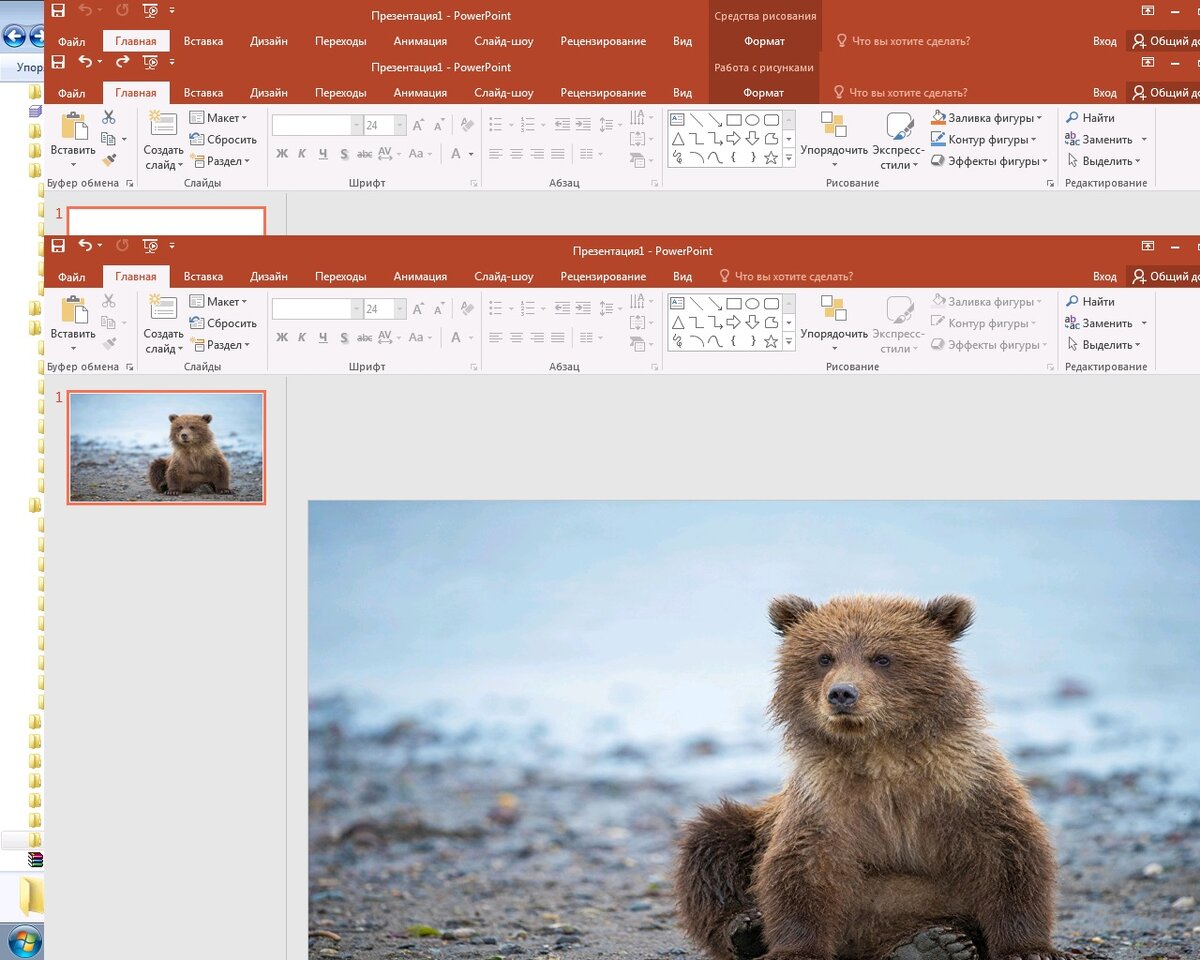
Мы остановились на этом слайде.

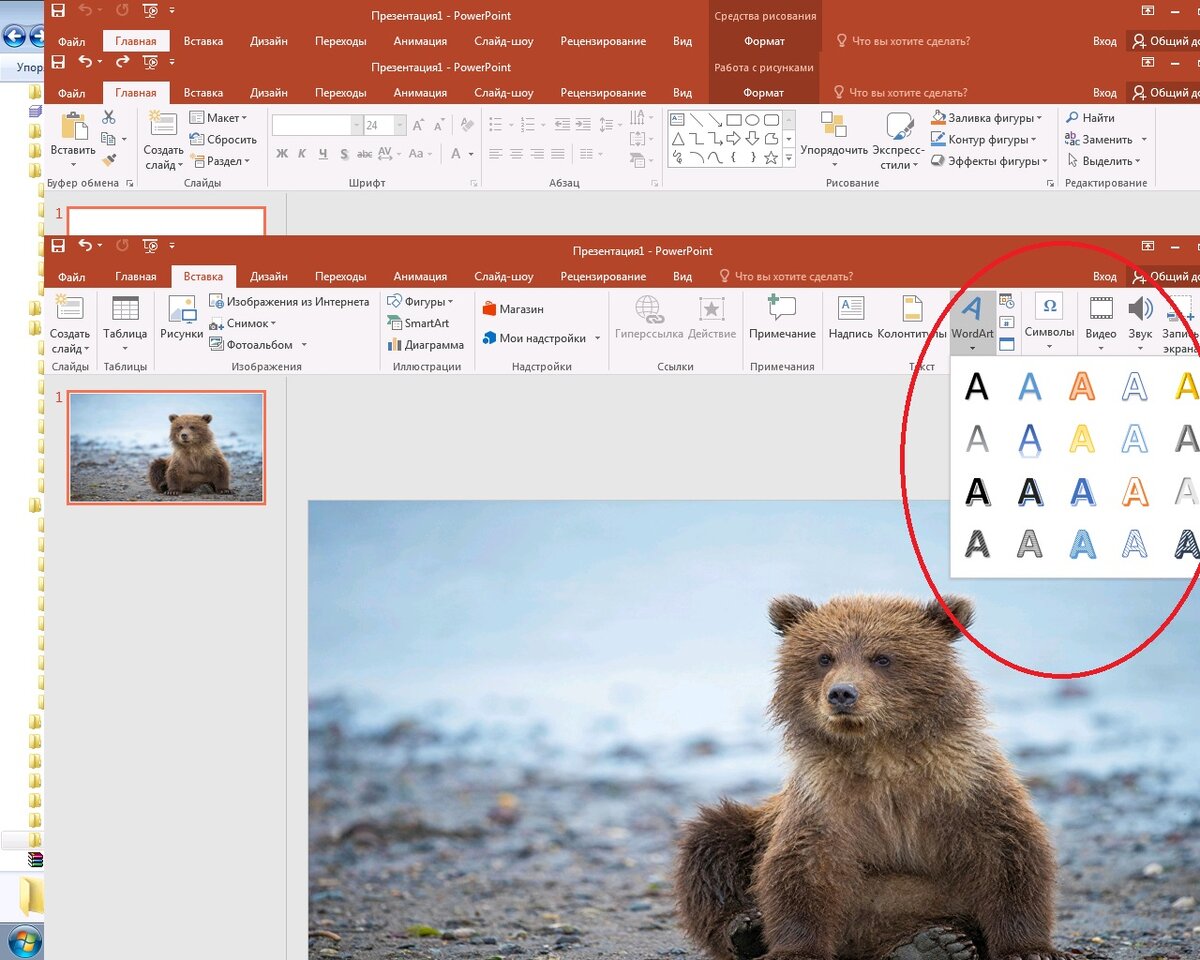
Теперь добавим текст на слайд. Чтобы текст был красочен, используем объекты WordArt.

Они находятся в разделе Вставка- WordArt
По условию задания: все слайды должны быть выполнены в едином стиле, каждый слайд должен быть озаглавлен.

Первый слайд просто озаглавим словами "Бурый медведь".

Для красоты, можно поиграть со шрифтами или цветом текста.
Для вставки текста, применяется следующий прием: скопируете его из документа Word, далее переходим во Вставка - надпись, выбираем область, где будет размещаться текст, щелкаем на нем правой кнопкой, выбираем изменить текст, затем нажимаем правой кнопкой мыши и выбираем вставить.

Нам необходимо создать презентацию минимум размером 3 - 4 слайда, поэтому создаем новый слайд. На нем я покажу как разместить несколько фото и применить оформление.

-5

Слева, под миниатюрой сайда, нажимаем правой кнопкой мыши и появляется меню, где выбираем создать слайд.

Должно получится так.

Очищаем его, делаем пустую страницу.

Далее выбираем 3 фотографии из папки Demo - 13 и перетаскиваем их на слайд, уменьшая и подстраивая друг под друга.
В разделе Дизайн можно выбрать подходящую Тему на Ваш вкус.
Дополним слайд заголовком из объекта WordArt и описанием его внешнего вида

Оба слайда были оформлены разными стилями, что не подходит по условиям задания, но подходит для обучения создания презентаций. Какой способ удобнее - решать Вам.