
Объект конфигурации Отчет является прикладным объектом и предназначен для описания алгоритмов, с помощью которых пользователь может получать нужные ему данные. Алгоритм формирования выходных данных формируется при помощи визуальных средств или с помощью встроенного языка.
Создание отчета Товар
Создадим отчет, в котором отражаются приход, расход и остатки товара. Для этого:
· создайте новый объект конфигурации Отчет и присвойте ему имя Товар;
· откройте окно редактирования объекта конфигурации Отчет с именем Товар и щелкните на кнопке Открыть схему компоновки данных (рис. 1).
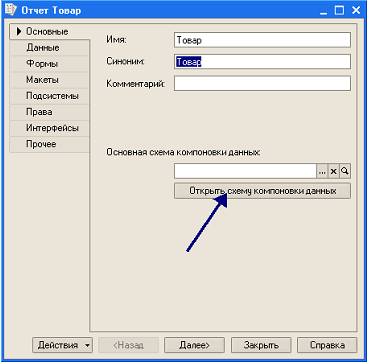
Так как у создаваемого отчета еще нет схемы компоновки данных, то платформа сама предложит создать новую схему компоновки. Схема компоновки данных с точки зрения конфигурации является макетом, поэтому будет открыт конструктор макета, предлагающий выбрать единственный тип макета - Схема компоновки данных (рис. 2).
· кликните на кнопке Готово.
Платформа создаст новый макет, содержащий схему компоновки данных, и откроет окно схемы компоновки данных.
· воспользуемся самыми простыми возможностями конструктора и определим те данные, которые необходимо представить в отчете.
В закладке Наборы данных конструктора схемы компоновки (рис. 3) выберите Добавить новый набор данных – запрос– откроется окно схемы компоновки данных (рис.4).
· для того чтобы создать текст запроса, включите конструктор запроса, кликнув на кнопке Конструктор запроса (рис. 4).
В списке База данных открывшегося окна представлены таблицы запросов (рис. 5) в виде иерархического дерева. Эта таблица содержит товар, склад, начальные и конечные остатки, а также значения прихода, расхода и оборотов для всех ресурсов регистра ОстаткиТоваров.
Для формирования отчета следует выбрать нужные поля таблицы в соответствующей последовательности. Поскольку в отчете должны быть представлены как остатки товаров, так и информация о их поступлении и расходе, то для нас представляет интерес виртуальная таблица ОстаткиТоваров.ОстаткиИОбороты. Раскройте ее (рис. 6).
Сначала выберите строки Склад и Товар, затем выберите КоличествоНачальныйОстаток, КоличествоПриход, КоличествоРасход и, наконец, КоличествоКонечныйОстаток. Это можно сделать двойным щелчком мыши.
Используя эти таблицы можно построить отчет. Если открыть ветку РегистрыНакопления, то можно увидеть, что кроме таблицы регистра ОстаткиТоваров в этой ветке есть еще несколько виртуальных таблиц, которые формирует сама система.
В результате окно Поля будет заполнено, как показано на рис. 7.
В закладке Группировка выберите групповое поле Склад (рис. 8).
Кликните на кнопке ОК, чтобы вернуться в конструктор схемы компоновки данных (рис. 9).
Текст запроса, который был создан с помощью конструктора, платформа поместит в поле Запрос. Это поле представляет собой текстовый редактор, в котором можно вручную отредактировать созданный запрос. Можно также вызвать конструктор запроса и отредактировать запрос с его помощью.
В списке полей системы компоновки данных, который помещен в верхней части конструктора, отображаются поля, которые доступны в текущем наборе данных. В нашем случае система заполнила этот список автоматически из текста запроса, поэтому нет необходимости в его ручной настройке.
Перейдите на закладку Настройки конструктора и добавьте новую группировку. Для этого включите контекстное меню и в раскрывшемся списке выберите Новая группировка (рис. 10) и кликните на ОК.
В отчет будут выводиться детальные записи из информационной базы – записи, получаемые в результате выполнения запроса без итогов. Настройте отчет, указав поля, которые должны выводиться в отчете. Для этого перейдите на закладку Выбранные поля и перенесите мышью из списка доступных полей в окно Поле следующие элементы (рис. 11): · -Склад;
· Товар;
· КоличествоНачальныйОстаток;
· КоличествоПриход;
· КоличествоРасход;
· КоличествоКонечныйОстаток.
Запустите 1С:Предприятие в режиме отладки и проверьте, как формируется отчет. Для этого выполните команду Операции > Отчет. В открывшемся окне Выбор объекта: Отчет выберите Товар (рис. 12).
Система автоматически сформирует форму отчета и форму настроек для него. Щелкните на кнопке пиктографического меню Сформировать. Система создаст вполне презентабельный отчет (рис. 13).
Далее рассмотрим технологию работы с объектом конфигурации Макет.