Как можно делать более качественные фотографии с помощью новых iPhone посредством Deep Fusion и Night Mode, а также другие советы и рекомендации.
Как активировать и использовать Deep Fusion
Благодаря Deep Fusion, Apple iPhone 11, iPhone 11 Pro и iPhone 11 Pro Max, в сочетании с iOS 13.2 и выше, имеют технологию камеры, которая обеспечивает более детальное изображение в условиях среднего освещения. За маркетинговым термином Deep Fusion стоит так называемая компьютерная фотография. И за этим техническим термином в данном случае стоят сложные алгоритмы и программы, которые рассматривают несколько снимков, анализируют соответствующие предметы и структуры и объединяют все обратно в одну фотографию. Полученное изображение имеет более высокое разрешение и показывает больше деталей, чем фотография, сделанная без Deep Fusion.
Deep Fusion не является специальным режимом, который можно активировать и деактивировать. Эта функция активируется автоматически, когда условия освещения слишком хороши для ночного режима, но слишком плохи для Smart HDR. Помимо более детальной фотографии, вы не замечаете, что Deep Fusion активен. Там нет маленького значка и EXIF информации, чтобы указать, что это фотография сделана с помощью Deep Fusion.
Тем не менее, есть несколько вещей, которые следует учитывать в отношении Deep Fusion:
- Deep Fusion работает только с широкоугольными и телеобъективами, а не со сверхширокоугольной камерой. Последняя не имеет необходимых пикселей фокусировки.
- В настройках iOS в разделе «Камера» необходимо отключить параметры композиции «Вне кадра», чтобы воспользоваться преимуществами Deep Fusion. Эти две функции, к сожалению, являются взаимоисключающими, поэтому вы должны выбрать одну.
- В настоящее время существует только один способ безошибочно идентифицировать фотографию Deep Fusion как таковую. Приложение Metapho интегрирует такую функцию и также помечает фотографию Deep Fusion как «Deeply Fused» в соответствующем представлении метаданных.
Захват вне кадра дает вам больше гибкости
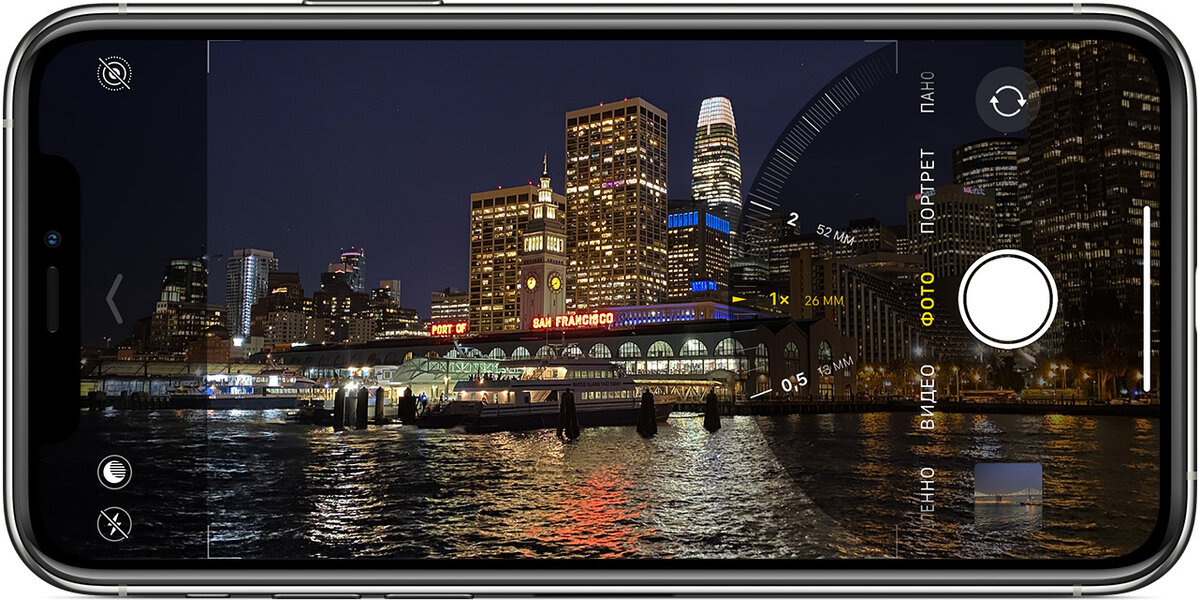
В предыдущем пункте уже упомянута эта функция. Так называемый «захват вне рамки» - это функция в настройках приложения камеры iOS. При активации камера автоматически делает дополнительные фотографии и / или видео параллельно со следующей широкоугольной камерой.
Это имеет то преимущество, что вы можете изменить размер изображения позже. Вы можете не только увеличивать, но и уменьшать исходную часть изображения.
Ночной режим
Подобно Deep Fusion, ночной режим - это не режим независимой камеры, а функция, которая автоматически активируется или предлагается, как только условия освещения особенно плохие. Активный или доступный ночной режим можно узнать по маленькому круглому значку в верхнем левом углу приложения камеры. Если этот значок желтый, режим активен, если значок белый, ночной режим доступен, но не активируется автоматически.
В зависимости от условий освещения и других факторов, таких как устойчивость вашего iPhone или использование штатива, ночной режим автоматически выбирает идеальное время экспозиции, которое отображается в секундах. Время экспозиции также можно увеличить или уменьшить вручную, а ночной режим можно временно отключить для соответствующих изображений. Увеличение времени выдержки вручную до максимума не обязательно приведет к лучшему результату - вы должны иметь это в виду.
Быстро переключайтесь между режимами видео
Начиная с iOS 13.2, вы можете быстро и легко переключаться между различными режимами видео, более точным разрешением и частотой кадров прямо в стандартном приложении камеры. Достаточно просто нажать на дисплей. Раньше вам всегда приходилось переключаться на настройки iOS, чтобы выбрать нужный режим съемки видео.
Однако пользователи, которым часто нужно или которые хотят переключаться между различными режимами, обычно используют более профессиональное приложение для камеры от стороннего производителя, поскольку стандартное приложение для камеры iOS намеренно урезано, чтобы обеспечить полную автоматизацию. Тем не менее, это небольшое обновление является долгожданным и полезным.
Чтобы переключаться между различными разрешениями и частотой кадров, просто нажмите на дисплей в нижнем или верхнем правом углу в режиме видео камеры.
Портретный режим для всего
Первоначально так называемый портретный режим был возможен только с телеобъективом. Но с iPhone 11 и iPhone 11 Pro вы также можете использовать широкоугольную камеру для портретной съемки с особой глубиной резкости.
Вы также можете применить эффект глубины резкости не только к лицам, но и к животным и объектам. Можете установить точку фокусировки вручную, просто нажав на экран.
Использование сторонних приложений
Как уже упоминалось, стандартное приложение камеры iOS предназначено для полностью автоматической работы. Единственные настройки, которые можно выполнить непосредственно в приложении - это ручная настройка точки фокусировки и экспозиции. Приложение должно быть максимально простым в использовании для широкого сообщества пользователей. Те, кто предпочитает более специальные функции, а также ручные настройки, имеют доступ к многочисленным сторонним приложениям для камер, которые Apple также охотно продвигает в App Store, в своих розничных магазинах и на мероприятиях.
Разработчики имеют прямой доступ к системе камер и, следовательно, могут создавать комплексные приложения, которые представляют собой нечто большее, чем просто стандартное приложение для камер в различных упаковках. Примеры включают видео приложение FiLMiC Pro, которому Apple пожертвовала ценное время на сцене на своем последнем мероприятии iPhone, и фото приложение Spectre, которое Apple назвало приложением iPhone 2019 года всего несколько недель назад.