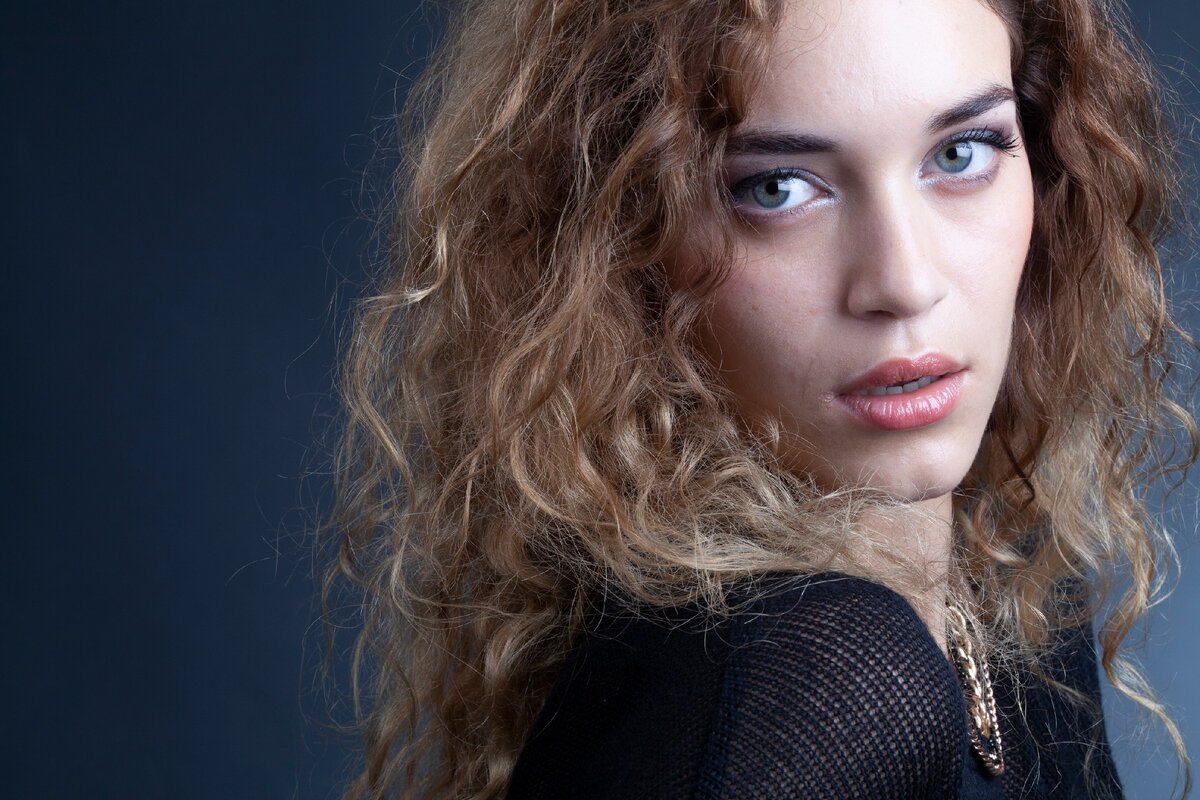
Сегодня мы научимся обрабатывать фотографию в Adobe Photoshop. Для примера была взята фотография Stefan B. из открытого источника:
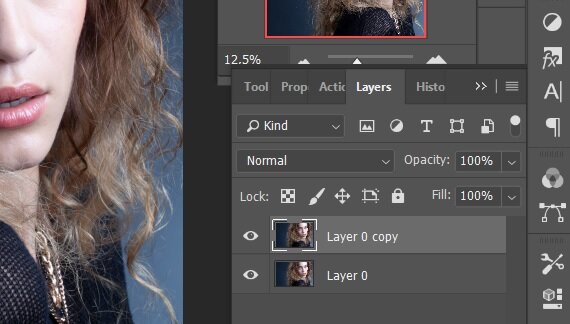
Все действия лучше выполнять на отдельных слоях. Для того чтобы сделать копию слоя, нажмите Ctrl+J на клавиатуре или щелкните правой кнопкой мышки по слою и выберите «Создать дубликат слоя»:
Если на фотографии есть крупные прыщи и неровности, родинки и пигментные пятна (которые вы хотели бы убрать), то сначала воспользуемся «Точечная восстанавливающая кисть»:
Теперь сделаем полную коррекцию кожи. Делаем копию слоя Ctrl+J на клавиатуре. Нажимаем Ctrl+I на клавиатуре для создания негатива. Выбираем в режимах наложения «Яркий свет». Ваша фотография станет почти полностью серой:
Открываем в меню «Фильтр», «Другое», «Цветовой контраст», устанавливаем значение радиуса на 15. Далее открываем в меню «Фильтр», «Размытие», «Размытие по Гауссу», устанавливаем значение радиуса на 5:
Нажимаем на значок маски, после опять на Ctrl+I на клавиатуре и теперь кисточкой рисуем по нашей коже. Цвет у кисти обязательно белый. Необходимо закрасить все участки кожи. Теперь меняя «Непрозрачность» добиваемся естественного эффекта:
Создаем новый слой. Переходим в меню «Фильтр», «Пластика». Можно немного отредактировать черты лица, линии волос, изгиб бровей, форму губ и т.д. Этот шаг можно пропустить, если вас все устраивает в чертах лица на фотографии:
При необходимости можно подрисовать ресницы кисточкой. Убрать лишние реснички на самом глазу, яркие и темные комочки и т.д.:
Теперь займемся цветокоррекцией. Сделаем новый слой. Выбираем инструмент «Кривые». Сначала сделаем тени, меняем ползунок и делаем всю нашу фотографию немного темнее. Нажимаем Ctrl+I на клавиатуре для создания негатива. Кисточкой рисуем по нашей коже в тех местах, где вы хотели бы затемнить кожу. На данной фотографии я хочу: подчеркнуть скулы, сделать более темные контрастные глаза, контуринг носа. Цвет у кисти обязательно белый. Теперь меняя «Непрозрачность» добиваемся естественного эффекта.
Необходимо сделать все то же самое только со светлыми участками. Сделаем новый слой. Выбираем инструмент «Кривые». Меняем ползунок и делаем всю нашу фотографию немного светлее. Нажимаем Ctrl+I на клавиатуре для создания негатива. Кисточкой рисуем по нашей коже в тех местах, где вы хотели бы высветлить кожу. На данной фотографии я хочу: выделить скулы и глаза, высветлить уголок глаза и блик, немного осветлить волосы в некоторых местах. Цвет у кисти обязательно белый. Теперь меняя «Непрозрачность» добиваемся естественного эффекта:
Можно также поработать с другими инструментами: «Цветовой тон/Насыщенность» и «Цветовой баланс». Делаем все точно так же, как делали до этого:
Сейчас мы работали с отдельными элементами фотографии. Сделали контуринг лица, ярче глаза и губы, немного добавили цвета глазам и волосам. Сейчас мы будем делать цветокоррекцию всей фотографии. Для этого выбираем в меню «Изображение», «Коррекция». Здесь также используем «Кривые», «Насыщенность» и «Цветовой баланс». Для данной фотографии задача сделать ее более тёплой и приятной глазу:
Старайтесь оставить фотографию естественной и натуральной. Небольшие морщинки, неровности, волосинки и синяки под глазами могут остаться на снимке. Не стоит делать глаза или губы слишком яркими и цветными. Используя пластику, также помните про естественность. Основная задача – сделать фотографию приятной глазу, чтобы мы обращали внимание на красоту и глубину глаз, на черты лица, присущие модели, на макияж и прекрасные волосы, а не на неровности и недостатки кожи.
Исходный вариант и итоговый результат обработки фотографии:
Обязательно скидывайте свои результаты, постараюсь ответить на все ваши вопросы, удачи!