Сегодня ситуация такова, что школы закрыты на карантин, а воспитатели рекомендуют не водить детей в сад. Очень актуальна проблема защиты вашего компьютера от маленьких «хакеров», которые очень любят посидеть за родительским пк.
Защита бывает разной: от включения, от скачивания фалов и прочее. Или же просто нам необходимо скрыть от детских глаз и ручек какие-то файлы, это могут быть фото, сканы документов, программы для работы, и даже игры в которые играть можно только вам.

Хочу вам показать несколько способов защиты:
Первый способ: Вы можете объяснить своему сыну/дочери что это ваш компьютер и он не предназначен для детского досуга (игр). В нем хранятся важные документы, рабочие программы, фотографии и т.п. Скорее всего этих убеждений хватит примерно на 5-30 минут, и ваше любимое чадо потянется опять к компьютеру, поэтому поскорее переходим к следующему способу;
Второй способ: блокирование компьютера
В Windows 10 есть встроенная функция блокирования, активировать ее можно нажав сочетание клавиш Windows+L, либо выбрать соответствующий пункт в выпадающем списке кнопки "Завершение работы". Недостаток такого способа заключается в том что мышь и клавиатура остаются не заблокированными и продолжают работать.
Если вам это не подходит, то необходимо воспользоваться сторонними средствами, такими как Toddler Keys, KeyFreeze и Block. Вот о них и расскажу вам подробнее:
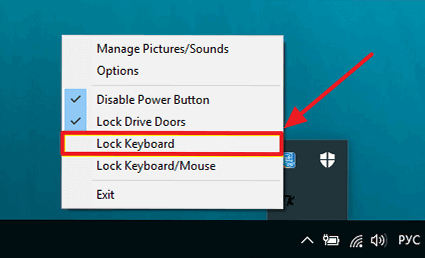
- Тoddler Keys – это программа, которая позволит вам заблокировать управление клавиатурой, мышкой и даже кнопку запуска компьютера. После установки,в tray (это правый нижний угол вашего экрана), появится значок программы Toddler Keys, с ее помощью можно заблокировать клавиатуру и мышь. А также в ней можно задать таймер, т.е. время через которое произойдет блокировка устройств ввода. Приложение бесплатное.
*Пароль вводите лучше цифрами, так как данная программа не поддерживает русский язык.
- KeyFreeze - это простое приложение, не требующее настроек. Функционал заключается в блокировании клавиатуры, мыши и touchpad (если у вас ноутбук). Для отмены блокировки нажмите сочетание клавиш Ctrl+Alt+Del, далее Отмена. Приложение бесплатное.
- Block - это программа для блокировки клавиатуры и мыши, с возможностью отключения монитора, с возможностью отключения компьютера по таймеру или автоматически спустя заданное время. для разблокирования используется сочетание клавиш Ctrl+Alt+Del далее кнопка Esc. Эта программа бесплатная, найти можно на просторах интернета.
Дорогие друзья, надеюсь, эта статья была для вас полезна, не забудьте поставить лайк. Если остались вопросы пишите в комментарии. Всем здоровья!