История.
Недавно я "прокачал" ПК на 775 сокете, доставшийся мне абсолютно бесплатно, о котором, к слову, была предыдущая статья. Так вот, в качестве видеокарты туда была куплена GTX 750 Ti в исполнении от GIGABYTE без VGA выхода. А так как мой монитор имеет только вход D-SUB, мне нужен был переходник DVI - VGA или конвертер с HDMI на все тот же VGA.
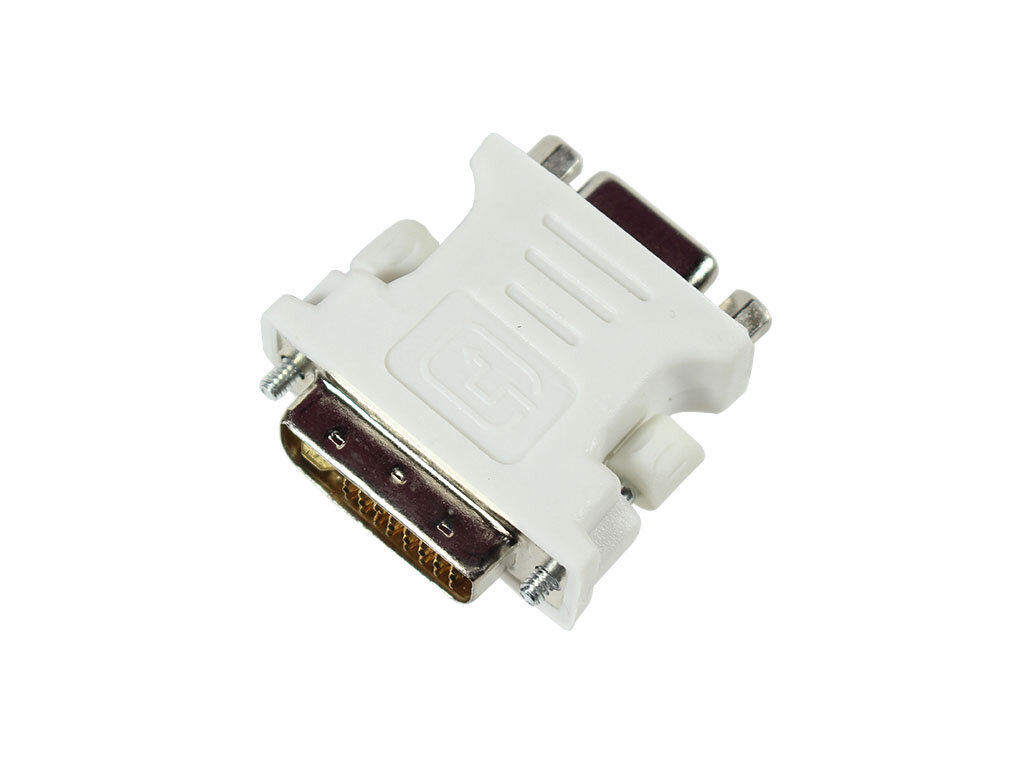
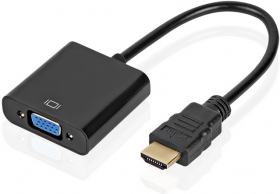
Я живу в городе, который не очень хорошо развит в плане магазинов с компьютерными комплектующих и аксессуарами для них, а билет до ближайшего города с крупными магазинами техники (Ситилинк, МВидео, Эльдорадо, DNS) стоит дороже искомого товара, было решено сходить в, пожалуй, единственный плюс-минус адекватный компьютерный магазин - "Трилайн". В нем не оказалось конвертера с HDMI на VGA ни в наличии, ни под заказ, что не удивительно. Но зато был довольно дешёвый переходник с DVI. Стоил он 150 рублей, что меня насторожило, я спросил нет ли у них в наличии чего-нибудь подороже, на всякий случай, вдруг чего. Но увы, ничего другого не было. Я купил его и на радостях побежал домой, я жаждал протестировать свежесобранный компьютер.
Проблема.
Тут меня ждало разочарование. Когда я все подсоединил и надёжно закрутил, вместо заветного перехода в режим ожидания сигнала, монитор продолжал мигать надписью "Проверьте сигнальный кабель".
При включении компа, картинка, к моему счастью, появилась. Но тут появилась ещё одна проблема: Windows не смогла определить ни модель монитора (он отображался как "Стандартный монитор не PnP"), ни нестандартное соотношение сторон 16:10, ни, соответственно, его разрешение 1440х900. Немного прошерстив форумы, я выяснил, что из-за корявости дешёвого переходника, видеокарта не получает EDID от монитора и, следовательно, не понимает как с ним работать. Всё с того же форума я получил инфу о том как заставить любую видеокарту от NVIDIA (может и от AMD можно, не в курсе) адекватно работать с монитором через кривой переходник.
Решение.
Если у Вас, как и у меня, монитор с разрешением экрана 1440х900, вы можете решить проблему "кривого переходника" по этой инструкции. Этот способ работает на всех версиях Windows.
- Для начала, зайдём в "Панель управления NVIDIA", кликнув правой кнопкой по рабочему столу, а затем выбрав там нужный пункт.
- Затем в открывшемся окне выбрать подкатегорию "Изменение разрешения" в разделе "Дисплей".
- Далее нажать кнопку "Настройка" под списком разрешений.
- Затем кнопку "Создать пользовательское разрешение" и принять юридическое заявление NVIDIA, в котором написано что может пойти не так, при использовании утилиты.
- Затем выставляем ВСЕ настройки ТОЧНО ТАК ЖЕ как на следующем скрине и нажать кнопку "Тест".
- После данных манипуляций разрешение примениться, но только до нажатия на кнопку подтверждения правильности настроек.
- Далее финальный шаг. Чтобы применить разрешение, заходим в в пункт "Разрешение экрана" во всё том же контекстном меню.
- В списке разрешений должно появиться искомое разрешение 1440х900, обо будет находится между 1600х900 и 1366х768
- Если разрешение не появилось в списке (что может произойти), перезагрузите компьютер и оно появится. Если даже после перезагрузки разрешение не появилось в списке - проверьте правильность выполнения всех шагов инструкции и убедитесь, что после применения разрешения из панели NVIDIA нажали "Да".
Спасибо, что дочитал. Поставь лайк и подпишись на канал)