
В первой статье мы рассмотрели основные способы оптимизации Windows. Сейчас мы рассмотрим ещё 5 способов оптимизации.
Не будем мудрить и сразу перейдём к делу. Чтобы ничего не перепутать наши действия будут разделены на шаги.
- Отключение индексации дисков
- Отключение гибернации
- Отключение защиты системы
- Отключение удаленного доступа
- Отключение Xbox Game DVR
Шаг 1. Отключение индексации дисков.
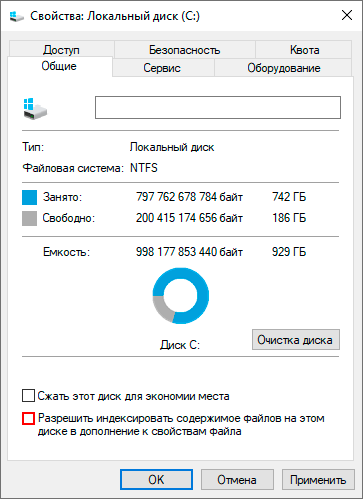
Сама индексация нужна для более быстрого поиска файлов на жёстком диске, но вы часто пользуетесь поиском? Служба индексации всегда висит в системе независимо от того, необходим поиск файлов или нет. Если её отключить ничего не случиться. Просто поиск файлов будет идти чуть-чуть дольше.
Для отключения индексации необходимо открыть «Этот компьютер» и правым кликом щелкнуть по локальному диску, на котором установлена Windows. В контекстном меню требуется выбрать «Свойства». В открывшемся окне снять галочку «Разрешить индексировать содержимое файлов …» и нажать «Применить». После этого у вас начнут появляться всплывающие окна, в которых требуется либо соглашаться и продолжать, либо, если это невозможно, нажимать «Пропустить все».
Шаг 2. Отключение гибернации.
Гибернация это - энергосберегающий режим операционной системы компьютера, позволяющий сохранять содержимое оперативной памяти на энергонезависимое устройство хранения данных (жёсткий диск) перед выключением питания. *(взято с wiki)
На самом деле этот режим полезен только владельцам ноутбуков и то не всегда. В обмен на это он всё равно немного, но нагружает систему и резервирует существенное количество дискового пространства.
Гибернацию можно отключить через командную строку. Надо нажать на пуск, в строке поиска ввести «cmd» и открыть с правами администратора. После открытия командной строки ввести команду «powercfg –h off».
Шаг 3. Отключение защиты системы.
Этот шаг вы делаете на свое усмотрению. Если есть страх все потерять при случае «а мало ли что вдруг», то можно и не трогать Восстановление системы. Но если вам это неважно, то нужно открыть «Проводник», где находится список ваших дисков, правой кнопкой мыши кликнуть по пустому пространству и выбрать «Свойства».
Слева кликнуть по «Защита системы», далее «Настроить» и «Отключить защиту системы».
Шаг 4. Отключение удаленного доступа.
Удаленный доступ есть в самой системе первоначально, он работает всегда, вне зависимости нужен он или нет.
Чтобы отключить удаленный доступ, необходимо перейти на его вкладку в том же окне, где и «Защита системы».
В открывшемся окне следует поставить галочку «Не разрешать удалённые подключения к этому компьютеру». Готово.
Шаг 5. Отключение Xbox Game DVR.
Game DVR – это встроенное приложение для Xbox. Эта служба во время игры сама снимает игровой процесс на видео. Причем всегда и без спроса. Естественно, это сильно снижает производительность в играх. Для того, чтобы ее отключить необходимо открыть левым кликом меню «Пуск» и в поле поиска набрать powershell. В найденных значениях появится Windows Powershell, которое нам и нужно. Необходимо запустить его от имени администратора и в появившемся окне команд набрать:
Get-AppxPackage *xbox* | Remove-AppxPackage
и нажать «Enter».