Всем привет!
Многие знают стандартное приложение Windows 10, которое называется «Фотографии». Сегодня хотел бы рассказать о некоторых её возможностях. Давайте приступим.
1. Редактирование фотографий.
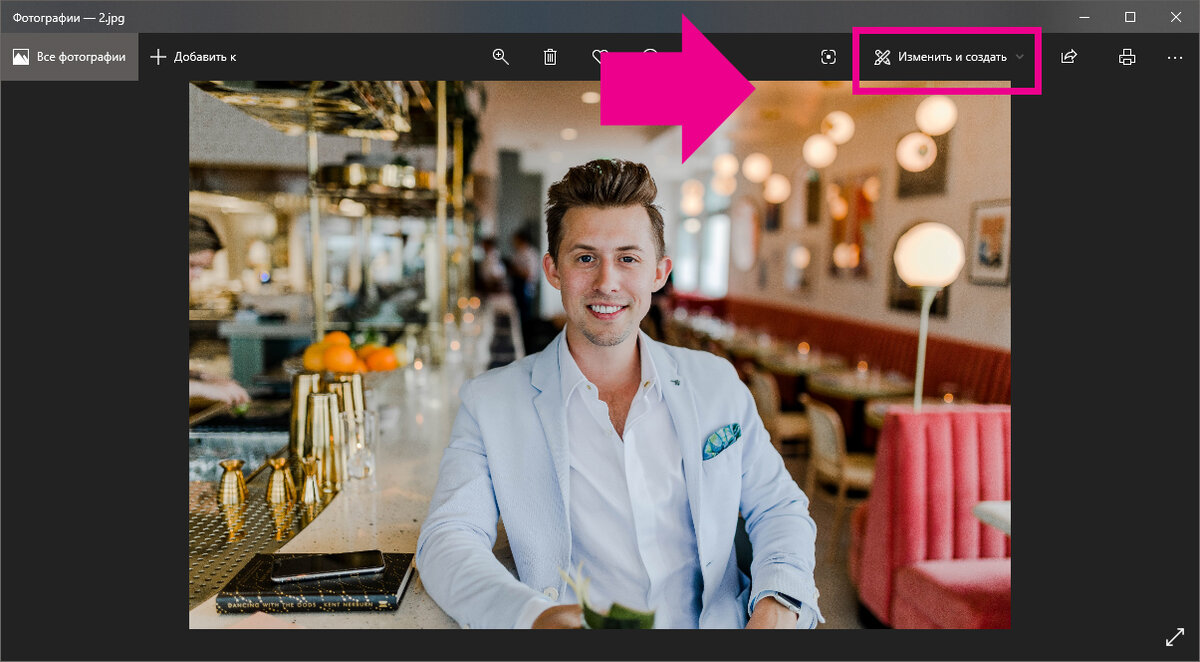
Когда вы откроете фотографию в приложении, то наверху вы можете увидеть панель с различными кнопками для редактирования фото. Нас интересует кнопка «изменить и создать».
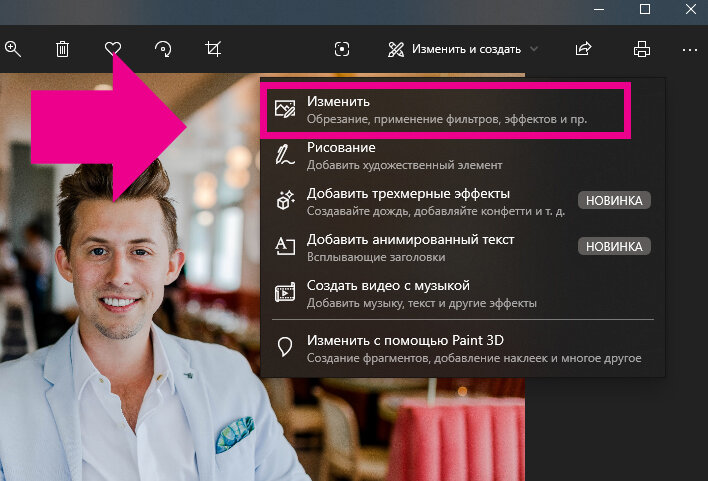
Жмём на неё и появится меню с настройками. Тут кликаем на «изменить».
Откроется окно, где вы можете редактировать вашу фотографию.
Над фото имеются три кнопки:
- «обрезка и поворот» - можно обрезать фотографию, повернуть и перевернуть, изменить пропорцию. Все эти манипуляции вы можете сделать с помощью кнопок справа от фотографии.
- «фильтры» - даёт возможность применить различные готовые фильтры. Чтобы применить фильтр просто кликайте на иконке с фильтром. Сверху над фильтрами имеются два ползунка. Верхний (полоска на мини-картинке) улучшает качество картинки. Ниже расположенный изменяет интенсивность наложения фильтра.
- «корректировка» - простые корректировки фотографии. Верхний ползунок осветляет фото. Ниже – ползунок прибавляет интенсивность цвета или вообще можно сделать чёрно-белое фото. Далее идёт ползунок для добавления чёткости. Следующий ползунок помогает сделать виньетку. Если вы нажмёте на галочку возле названия верхних ползунков – откроются дополнительные ползунки настроек. Ниже находится кнопка для устранения эффекта красных глаз (просто наводите серый круг на зрачки и кликаете мышкой) и кнопка для точечного удаления различных пылинок, точек на фото (также наводите серый кружок на пятнышко на фото и кликаете мышкой).
После всех изменений вы можете сохранить фото как копию или заменить оригинал (кликнете на галочке возле «сохранить копию»).
2. Создание видео с музыкой.
В приложение «фотографии» имеется встроенный видеоредактор. С её помощью вы сможете сделать видео из своих фотографий и видеоклипов.
Откройте приложение «фотографии» из меню пуск. Далее кликнете на раздел «видеопроекты». Здесь выберите «новый проект». Даёте название проекту.
Жмём на «добавить» и добавляем в проект фотографии или видео. Простым перетаскиванием добавляем на нижнею панель наши картинки.
После этого откроются кнопки редактирования видеопроекта:
- длительность показа фото
- текст (добавление названия или подписи). Откроется специальное окно, где вы можете добавить простой или анимированный текст.
- движение. В окне настройки можете добавить разные движения вашей картинки (увеличение, уменьшение, сдвиг). Для этого просто кликнете на мини-картинке справа и эффект применится. Чтобы просмотреть эффект нажмите на кнопку пуск.
- 3d-эффекты. Можете добавить трёхмерные эффекты и модели.
- фильтры. Применение готовых фильтров изменения цвета, насыщенности.
В самом верху проекта есть кнопки с помощью, которых вы можете добавить фоновую музыку из предложенных программой или добавить свои записи.
Ну и кнопка «завершить видео» позволит вам сохранить готовое видео, выбрав разрешение.
Вот об этих возможностях приложения «фотографии» я хотел сегодня вам рассказать. Надеюсь понравилось.
Всем удачи!