Всем доброго время суток.
Сегодня мы поговорим про модернизацию ноутбуков. Это возможно и может добавить вам пару FPS в играх и ускорить ваш ноутбук для рендеринга видео и анимации.
Перечислим что можно поменять в ноутбуке:
-оперативную память (ОЗУ)
Её можно поднять до 8ГБ если у вас было 6ГБ или 7ГБ, если у вас стоит 8ГБ то можно попробовать её поднять до 16ГБ или 12ГБ всё зависит от вашей платы и сколько она поддерживает.
Сейчас расскажу, как это узнать. Для начала нужна узнать модель вашей платы в ноутбуке.
Это можно узнать через бесплатный утилитой под названием CPU-Z. Эта программа бесплатная и можно скачать с официального сайта разработчика.
После запуска программы CPU-Z, водите во вкладку «Mainboard». Здесь будет вся доступная информация о вашей материнской платы. В самом верху окна будет вся подробная информация о вашей материнки.
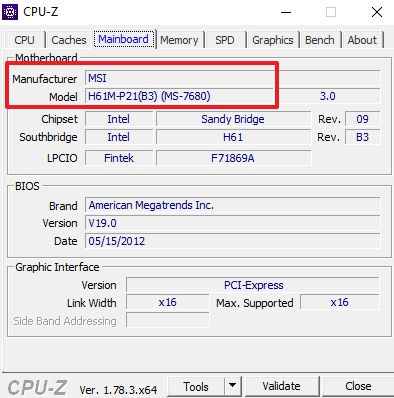
Копируем название вашей материнской платы в браузер и находим на официальном сайте и читаем всю информацию.
Если у вас поддерживается, то не стоит радовать, потому что есть возможность что процессор не поддерживает. Зайдите на официальный сайт вашего процессора и посмотрите сколько ГБ он может поддерживать.
-Процессор
Можно поменять процессор, но, если он не припаян к плате.
Это можно проверить через программу AIDA64, эту программу можно скачать с официального сайта, вот ссылка-https://www.aida64.com/
Запускаем программу и заходим как по картинка
У меня непонятным причинам не показывается, но если у вас показалась, то вбиваем последние четыре символа в браузер и смотрим какие он поддерживает процессор.
Могу сказать одно то, что intel процессоры съёмные, но это ток умен, а как у вас я без понятия.
Если у вас не показывает то можете добраться сами до процессора но ток на intel. Насчёт AMD я без понятия так как у меня второй ноутбук на процессоре AMD А9 и он припаян к плате. Вы можете поменять если у вас прямые руки и не боитесь этого. Можно отнести в ремонт центре и вам это сделают тока могут быть два казуса. Это цена перепайки и не многие берутся этим занимается, потому что это тяжелая работа и у них нет оборудования или опыта в этой работе. Сейчас я вам покажу плату, на которой процессор съёмный.
Съёмный процессор.
Впаянный процессор
-Жёсткий диск
Тут я могу посоветовать поменять жёсткий диск на ssd диск так-как у него более быстрая читаемость и запись на него происходит быстрей. Вы можете использовать то и другое если вам не нужен дисковод если он имеется, а если его нет, то должно быть свободное место для ssd но это не точно и я сам не могу сказать так как я с такими ноутбуками не сталкивался.
-Про виде чип можете забыть (в просто народе видеокарта)
Так как найдутся те, которые скажу, а как же видеокарта в ноутбуке?
Её там нет, потому что это громоздкое устройство и физически она не влезет. Заместо видео карты используется видео чип, который 100% припаян к плате и если у вас есть в районе 10тыс. то пожалуйста, но есть одно, но сколько у вам было видео памяти столько и будет так-как они впаяны вокруг видео чипа см.рис.
В жёлтом круге это как называют (видео карта, а на самом деле это видео чип)
В красных круга это память для вашего видео чипа и увеличить можно, но вы понимаете, что это перепайка и опять большая сумма денег и вам проще будет купить за такое просто новый ноут или собрать системный блог чем всё это делать.
Итог
Вы можете поменять только:
-Оперативную память (ОЗУ)
-Процессор если вам позволяет плата
-Замена жёсткого диска на SSD
Всё остальное смотрите на свое усмотрения так как это не стоит своих денег и подумайте надо ли это вам.
СПАСИБО ЗА ВНИМАНИЯ И УДАЧНОГО ВАМ ДНЯ И ХОРОШЕГО НАСТРОЕНИЯ