Привет, с вами Креативный Кот. Я веду свой творческий профиль в инстаграме, создаю необычные образы, делаю косплей, рассказываю о косметике, пишу о вещах, которые меня вдохновляют.
Немного о моей любви к «Звёздным войнам»
«Звёздные войны» — это любовь с самого детства. Старые кассеты были засмотрены до дыр, я обожала каждого персонажа, весь этот мир казался чем-то особенным и неповторимым.
Трилогия, которая вышла в период с 1999 по 2005 мне тоже очень понравилась. Я знаю, что сейчас большинство из вас начнут кидаться в меня тапками, так уж сложилось, что никому эти эпизоды не нравятся. А мне очень нравится история Энакина, становление злодея (кстати, по-моему актёр отлично отыграл свою роль и не заслуживает «Золотую малину»).
А вот самые новые эпизоды — это совсем не моё. Уверена, есть люди, которым они очень понравились, но меня трясёт от низкопробных шуточек и провальных персонажей. Последней каплей был Люк Скайуокер, который почему-то вёл себя как клоун, а потом и вовсе швырнул свой меч, как что-то ненужное. Более-менее я смогла посмотреть промежуточный эпизод «Изгой-один», он намного приятнее трёх основных эпизодов.
Ну так что ж, давайте ближе к делу. В силу моей любви к «Звёздным войнам», мне всегда хотелось сделать фотосессию со световым мечом. Игрушечные мечи из «Детского мира» меня не устраивали, поэтому было решено делать всё в Фотошопе.
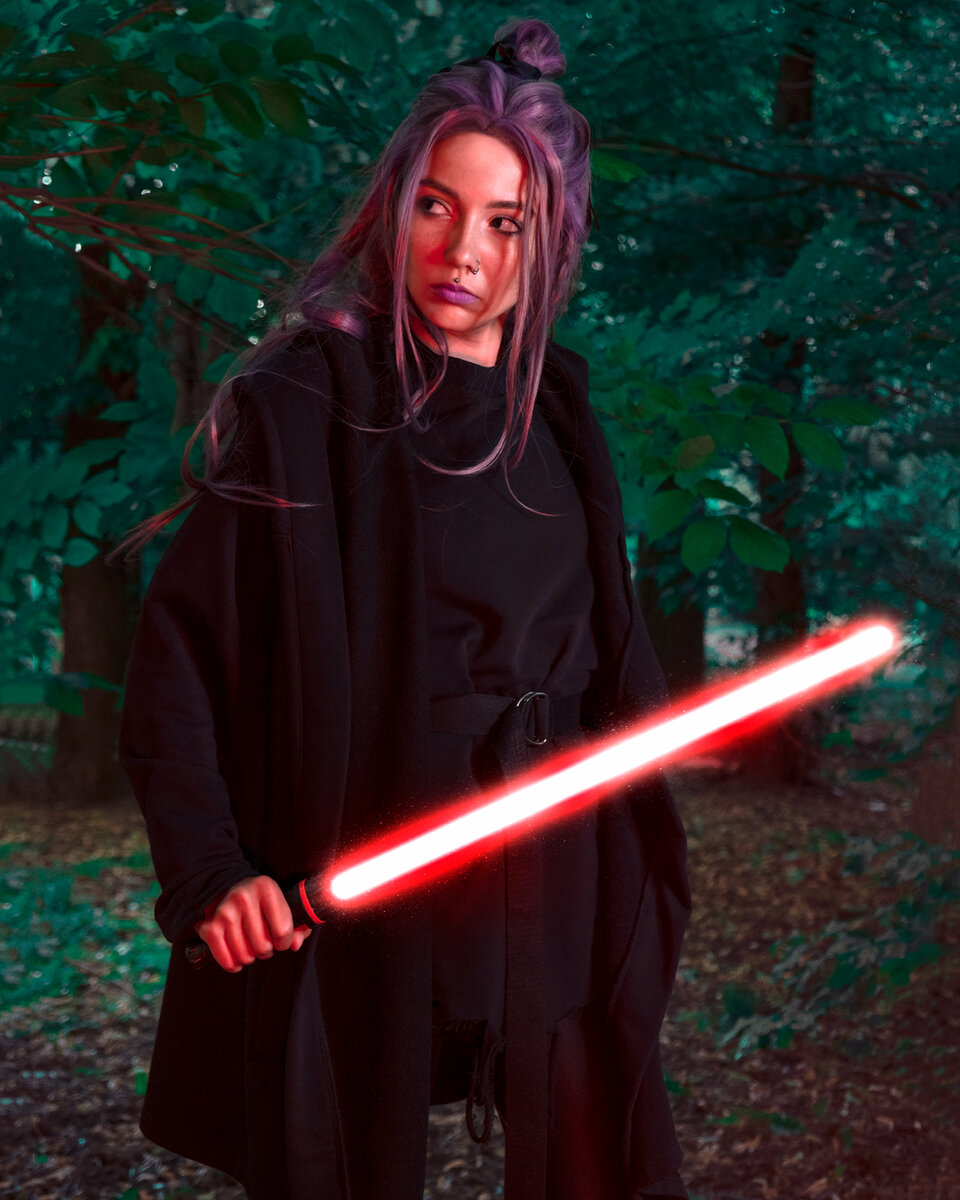
Вот, что у меня в итоге получилось. Фото делалось прямо во дворе, хотя кажется, будто это густой лес.
Сразу стоит отметить, что для создания большей реалистичности на земле лежат два мощных красных источника света, направленных на моё лицо и на листья деревьев.
Как сделать световой меч
Допустим, вы уже умеете открывать Фотошоп, а может даже знаете, где какие инструменты находятся. Сейчас я попытаюсь максимально понятно со скриншотами объяснить, как делать световой меч.
Создаём новый пустой слой, вся работа будет проходить на нём, это важно!
Выбираем обычную жёсткую кисть, непрозрачность на 100%, нажим убираем (задаём ей нужный размер, у меня это около 80, у вас может быть сколько угодно, зависит от того, какой толщины вы хотите получить меч).
Теперь ставим точку в том месте, где будет начало вашего меча, зажимаем клавишу Shift и ставим вторую точку — это будет конец меча. Благодаря тому, что вы зажали Shift, должна получиться вот такая идеально ровная линия.
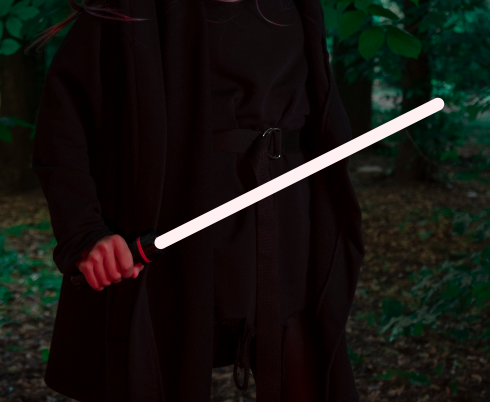
Далее на верхней панели находим вкладку Фильтр — Размытие — Размытие по Гауссу. У меня стоит значение примерно 6-7 пунктов, вы можете размыть чуть сильнее или чуть меньше, смотрите сами. Но меч не должен превратиться в одно размытое пятно, у него должны оставаться более-менее чёткие контуры.
Теперь два раза жмякаем левой кнопкой мышки по слою с вашим мечом. Откроется меню, где вам нужно будет выбрать пункт Внешнее свечение.
В настройках ставим непрозрачность на 100%, шум на 0, метод мягкий, размер примерно 125 (но у вас это число может быть чуть больше или чуть меньше).
Ну и, конечно же, выбираем цвет нашего свечения — в моём случае это красный. У вас же может быть как красный, так и зелёный или синий меч. На вкус и цвет, как говорится!
После всех манипуляций у вас должен получиться вот такой светящийся меч. Для создания большей реалистичности вы можете поискать в гугле футажи с красными бликами и искрами, чтобы добавить их на фото.
Возможно, прозвучало всё это довольно сложно, но я вас уверяю, это дело двух минут. Даже если вы вообще не шарите в Фотошопе, впервые его открываете — у вас обязательно получится.
Кстати, таким же образом можно добавлять любые неоновые объекты на фото. Одно время было модно делать себе неоновый круг над головой — делается это точно так же.
Заходите почитать другие статьи: