Без вступлений. Сразу к делу:
1. Включите Bluetooth на ноутбуке и iPhone.
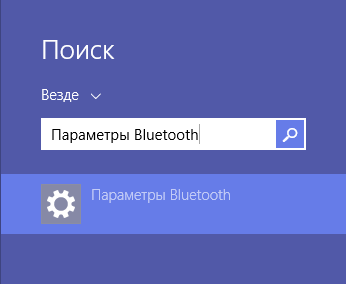
На ноутбуке откройте откройте боковое меню комбинацией Win + C и введите "Параметры Bluetooth" и перейдите:
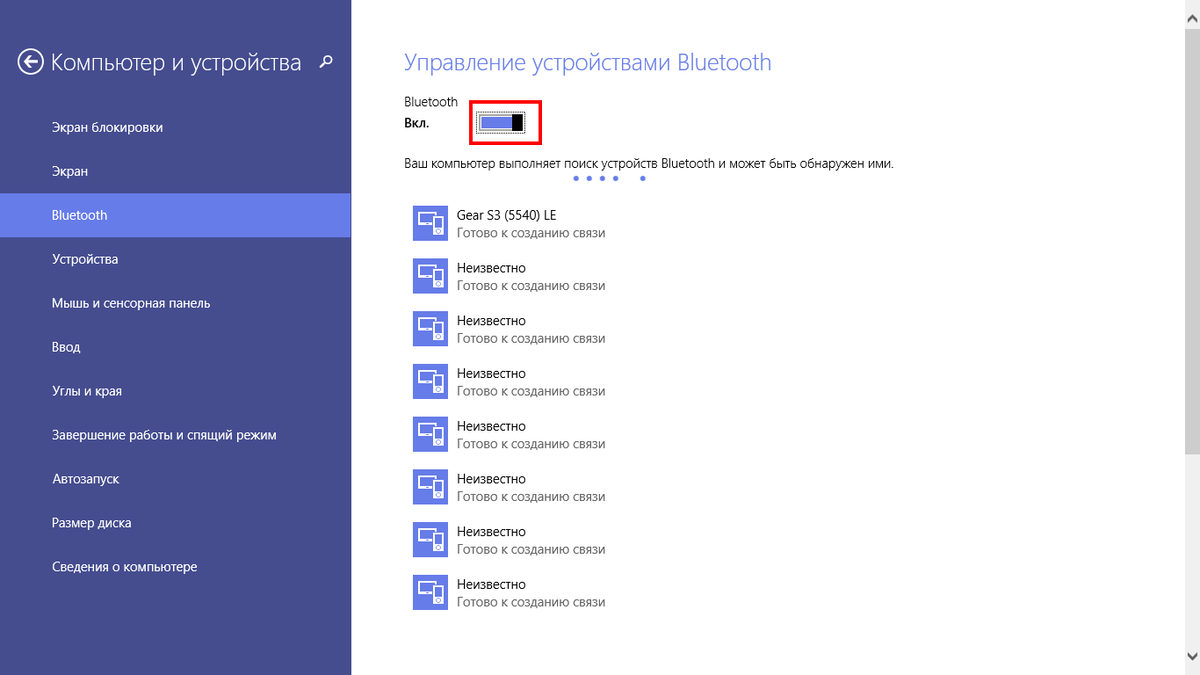
Включите Bluetooth на ноутбуке:
На iPhone перейдите в Настройки - Bluetooth и включите ползунок:
2. Задержите кнопку на корпусе AirPods на 5-7 секунд.
3. Снова перейдите в "Параметры Bluetooth" на ноутбуке и нажмите кнопку "Связать" на устройстве Наушники. После прохождении некоторого времени (дождитесь, не очень быстро) устройство будут называться как в вашем iPhone, например, AirPods (Иван)
4. Затем перейдите на рабочий стол на панель задач, кликните правой кнопкой мыши по иконке звука и выберите "Устройства воспроизведения":
5. Из предложенного списка выберите "Наушники Стерео AirPods". Именно с припиской "Стерео", "Hands-Free" искажает звук.
Готово! Теперь звук будет передаваться на ваши AirPods. Вернуть прежние настройки можно выбрав по умолчанию устройство "Громкоговоритель и наушники".