Добрый день дорогие читатели. Рад приветствовать вас на моем канале
С чего все началось
Купил я себе ноутбук, но мышь не купил, а она нужна. Тачпадом пользоваться я конечно могу, но эту неудобно.
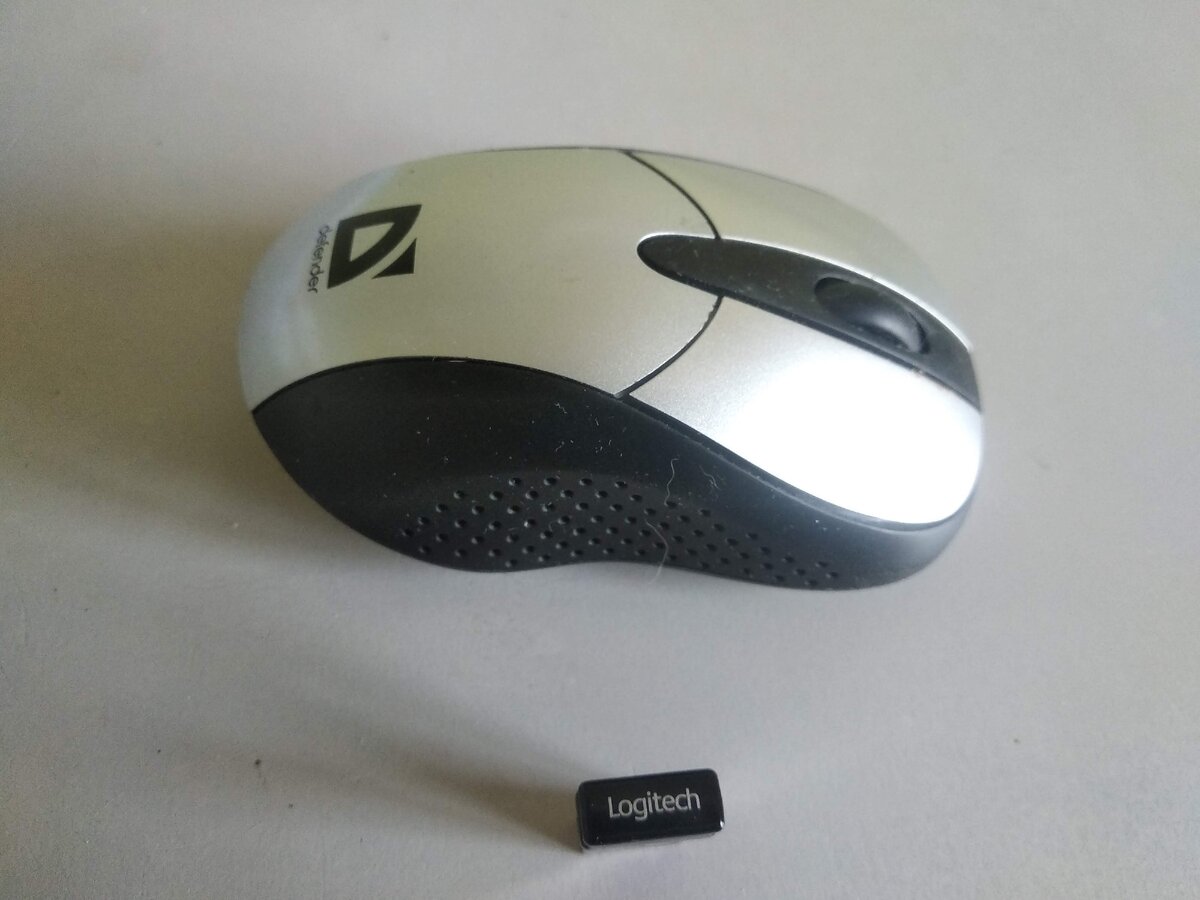
У меня дома стоит контейнер со всяким компьютерным хламом, в котором есть старенькая беспроводная мышь Defender, но нет к ней адаптера, но зато есть адаптер от мышки Logitech, которой собственно давно нет.
Вот тут то я и задался вопросом, который, собственно говоря, является заголовком статьи.
Шаг первый. Обратился к производителю
Первым делом я зашел на официальный сайт Defender. Хотел найти какой нибудь софт или инструкцию, как это можно сделать. И нашел. Далее мануал от компании Defender (Источник: Defender.ru)
Mouse_pairing_manual_rus
1. Убедитесь, что элементы питания мыши находятся в исправном состоянии. На данном шаге их не нужно вставлять в мышь.
2. Если мышь имеет выключатель питания, переведите его в положение «Включена» («ON»).
3. Воткните приемник мыши в USB-порт. Убедитесь, что приемник подключился без ошибок и определяется операционной системой как HID-совместимая мышь/клавиатура. Готовность приемника к согласованию сохраняется примерно в течение 10 секунд после того, как он будет инициализирован, поэтому шаги, следующие ниже, необходимо выполнить, пока приемник готов к согласованию.
4. Нажмите и удерживайте нажатыми левую и правую кнопки мыши.
5. Удерживая мышь не далее 20 см от приемника, вставьте элементы питания в мышь, соблюдая полярность, и дождитесь согласования мыши с приемником.
6. Если не удалось согласовать мышь с приемником, попробуйте сделать это еще раз.
Спойлер. Не помогло!
Шаг второй. Google в помощь
Начал шерстить интернет в поисках решения проблемы.
Logitech Unifying
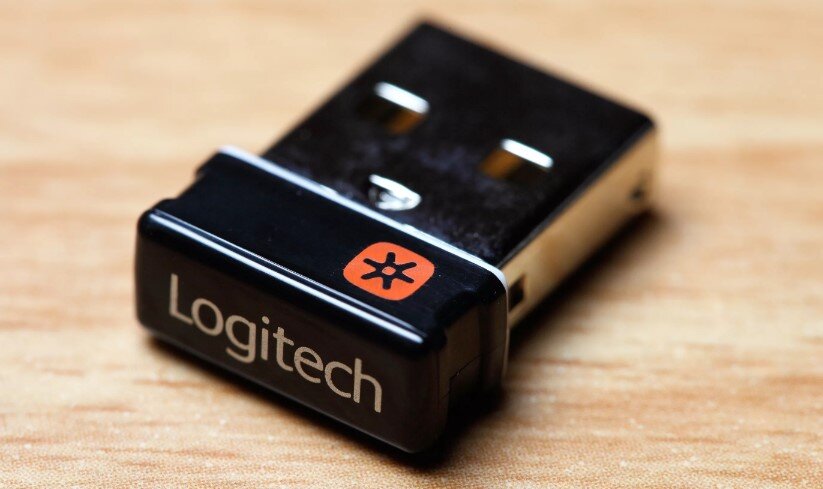
Нашел информацию о том, что оборудование Logitech можно привязать к другому адаптеру Logitech, но при условии, если адаптер является универсальным. То есть адаптер должен быть Logitech Unifying, который можно купить отдельно. ПО для Logitech Unifying доступно по ссылке
A4tech Pair ID Program
Соответственно подойдет для мышек 4tech для перенастройки сигнала для устройств одного модельного ряда. Ссылка на ПО вот тут
Ни один вариант мне не подошел.
Как итог
Если у вас мышь 4tech или Logitech, то вы сможете привязать мышь к другому адаптеру этого же бренда, правда не все модели могут поддаться такой привязке.
Эту информацию лучше уточнять на сайте производителя.
Если же вы хотите привязать, например, мышь Defender к адаптеру Logitech, это у вас не получится.