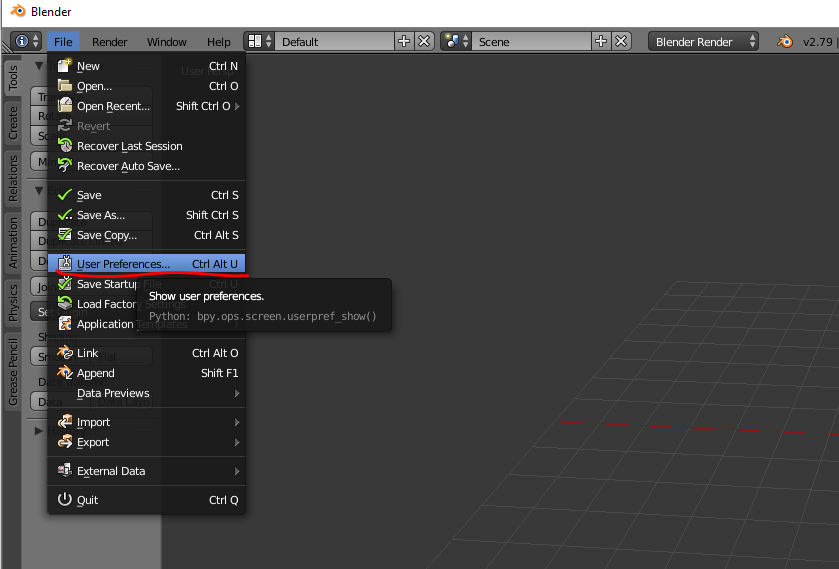
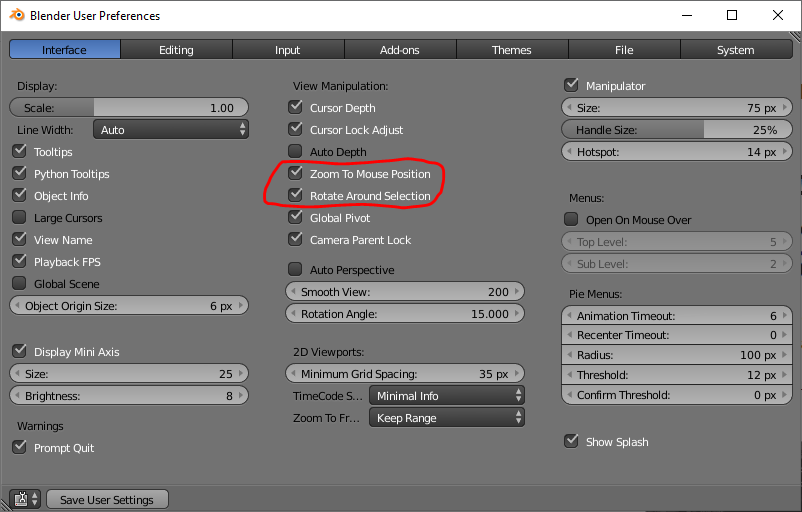
Для того, чтобы в Blender сделать навигацию по сцене более удобной начните с первоначальной настройки программы. Откройте меню File->User Preferences. На вкладке Interface отметьте флажок Zoom To Mouse Position. Это позволит изменять масштаб просмотра по позиции курсора. Также поставьте галочку напротив Rotate Around Selection для вращения относительно выбранного объекта. Далее перейдите к вкладке Input. Отметьте флажок Emulate 3 Button Mouse. Завершите редактирование настроек Blender, нажав на кнопку Save User Settings. В результате получится:
Для того, чтобы в Blender сделать навигацию по сцене более удобной начните с первоначальной настройки программы.
Откройте меню File->User Preferences.
На вкладке Interface отметьте флажок Zoom To Mouse Position. Это позволит изменять масштаб просмотра по позиции курсора.
Также поставьте галочку напротив Rotate Around Selection для вращения относительно выбранного объекта.
Далее перейдите к вкладке Input. Отметьте флажок Emulate 3 Button Mouse.
Завершите редактирование настроек Blender, нажав на кнопку Save User Settings.
В результате получится:
- Курсор в определенной точке + колесико мышки - приближение или отдаление объекта относительно точки в которой находится курсор.
- Alt + левая кнопка мышки (далее - ЛКМ) и вращение курсора - вращение сцены относительно выбранного объекта. Выбрать объект можно правой кнопкой мышки.
- Alt + Shift + ЛКМ и перемещение курсора - перемещение по сцене.