Реанимация старого стационарного компьютера/ноутбука с самостоятельной установкой SSD 250 GB
Дорогие друзья!
Хочу рассказать о прошедшей ситуации с моим уже восьмилетним стационарном системном блоке фирмы "ОЛДИ".
После многолетней безупречной работы блока утром при включении кнопки питания пальцы почувствовали несильные разряды тока!
Что же случилось?!
После этого блок перестал запускаться совсем.
Экспертиза показа выход из строя (замыкание) на плате "южного моста" из-за простой бытовой пыли.
Следовательно всем рекомендую один раз в полугодие отсоединять все провода, открывать боковые стенки и используя баллончик с сжатым воздухом полностью продувать все составные части пк: материнскую плату, вентиляторы, видеокарту.
Чтобы восстановить работу пк были установлена б/у плата и процессор.
Но видеокарта и оперативная память были использованы от предыдущей сборки.
Кроме того и в связи с тем, что старый винчестер с операционной системой для загрузки был восстановлен нужно было решить проблему с его "стрекотанием" при работе и раздражающей медлительностью.
Так, операционная система с него загружалась несколько минут, что многим будет неудобно и разбросать.
После консультаций со знакомыми компьютерщиками на работе и анализа статей об SSD дисках (твердотельных накопителях), просмотре видео сюжетов на "Яндекс.Видео", ознакомления с сайтами крупных магазинов по продаже компьютерного оборудования и комплектующих (например "NIX","ОЛДИ" и др.) было принято выбрать, приобрести и установить самостоятельно ssd диск в пк.
На рынке ssd дисков можно выделить как лидеров, производящих по полному циклу ("Intel", "Samsung") , так и заимствующих процессоры других компаний. Кроме того, недорогие диски могут сильно нагреваться при работе и нуждаются в дополнительном охлаждении.
Все качественные характеристики и опыт их эксплуатации можно узнать из отзывов пользователей на многочисленных сайтах в интернете.
По отзывам и минимальной цене был приобретен в интернет магазине "ОЗОН" SSD диск фирмы "Samsung" 250 GB 860 EVA (производства Корея), не Китай.
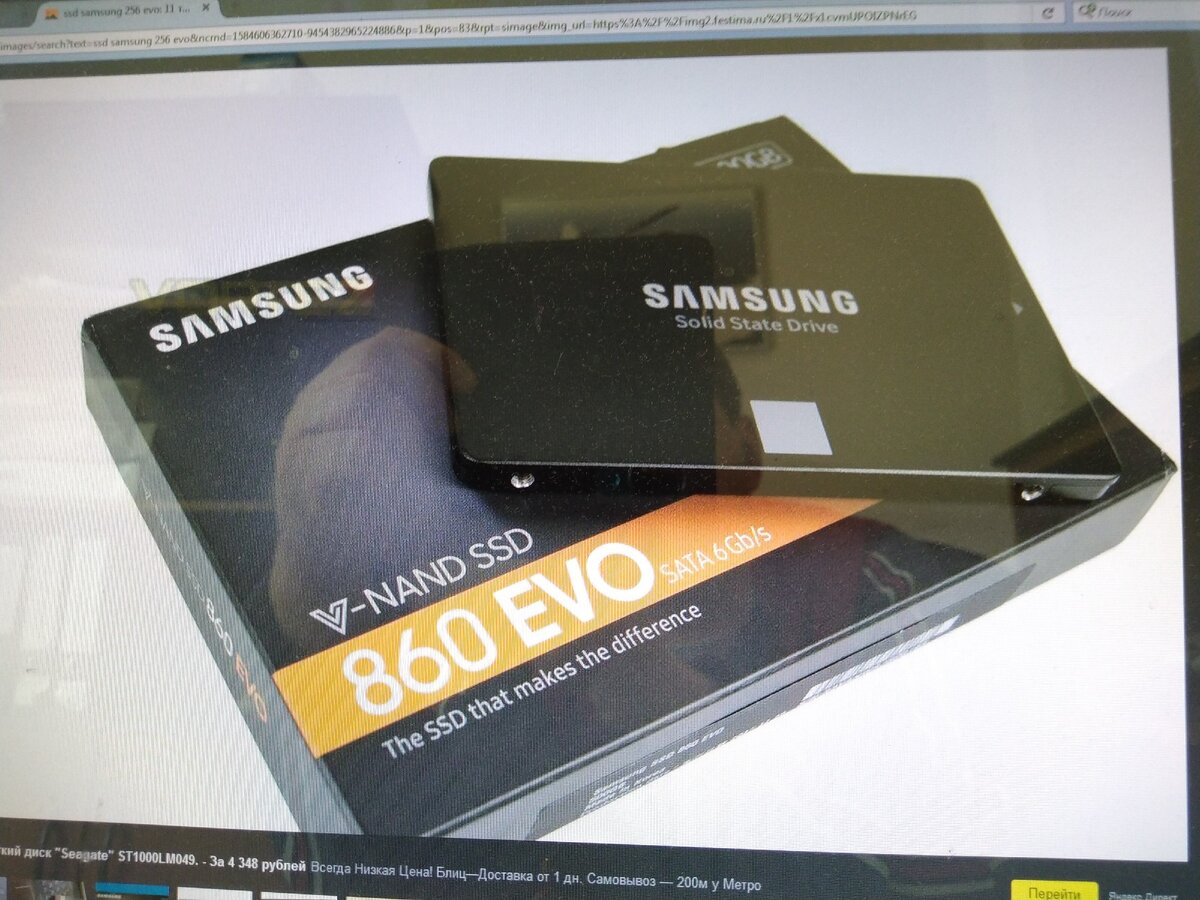
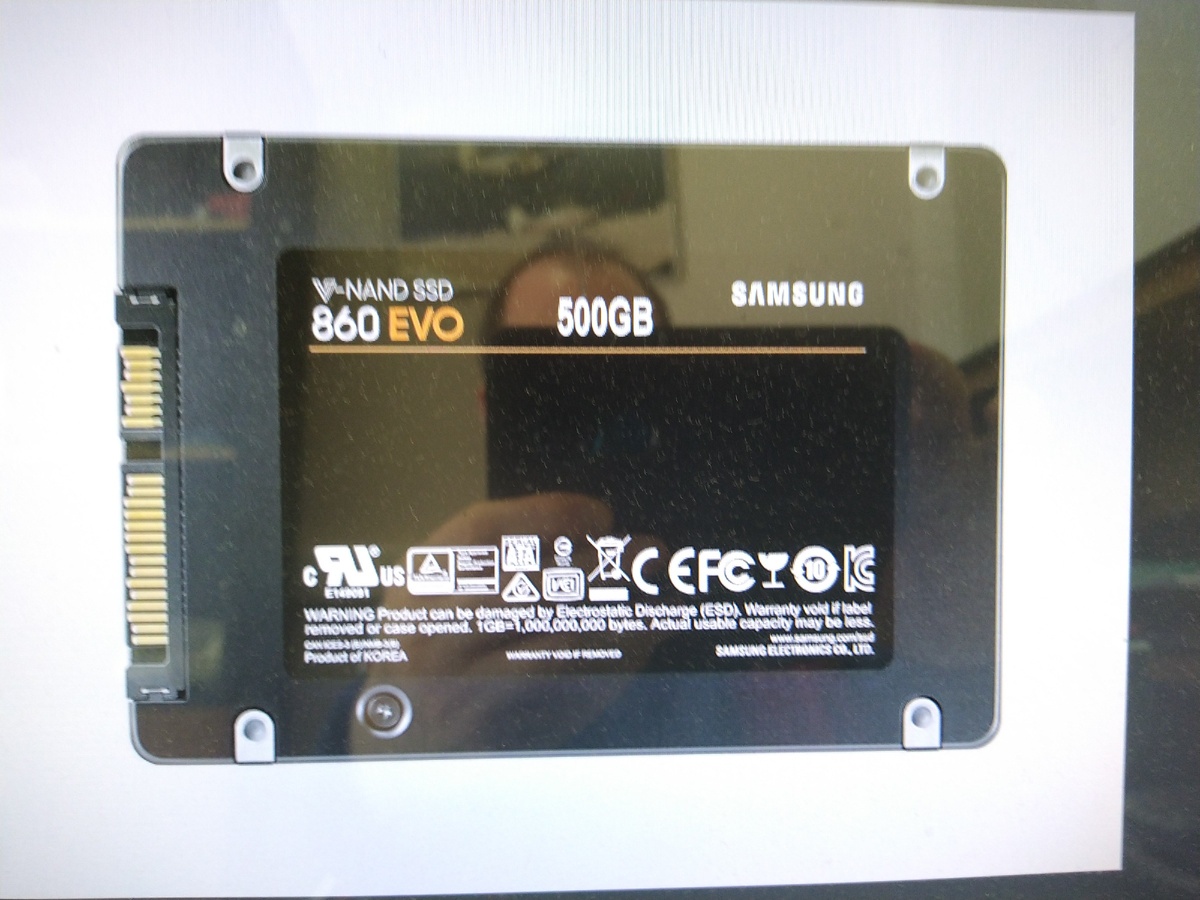
Для установки в ячейку формата 3.5" в системном блоке очень рекомендую для крепления ssd приобрести специальное крепление "салазки" фирмы Kingston из стали в форме площадки с поднятыми краями и отверстиями для крепления винтами из комплекта к стенкам ячейки 3.5" системного блока. К ним ssd легко прикручивается четырьмя маленькими болтиками (из комплекта крепежа к салазкам).
Для ноутбуков используются специальные "кармашки" для размещения вместо cd привода.
Находясь жёстко в зафиксированном положении ssd будет отлично работать в Вашем системном блоке и доставлять Вам радость!
Салазки можно приобрести на один или два ssd, расположенных друг над другом от различных производителей (рекомендую "Kingston", "Orico").
От указанных производителей гарантировано качество и надёжный металлический лист в изделиях, а также все болтики легко фиксируют ssd на площадке и сами салазки в корпусе системного блока.
Для работы ssd необходимо подключить разъем питания от блока питания системного блока (в связке проводов легко отделить один из свободных разъемов и вставить сзади ssd).
Также небольшим проводом с "г-образным" разъемом нужно произвести соединения разъема форм фактора SATA 2/3 на материнской плате (подписано на мат. плате) с ssd диском.
В ноутбуках ssd можно сразу же установить на штатное место старого винчестера.
После подключения устанавливаем стенки системного блока на свои места и закручиваем все фиксаторы.
Запускаем наш пк и со старого винчестера переносим все необходимые данные и операционную систему на новый SSD.
Данный перенос производится как бесплатными программами производителя ssd, так и альтернативными от иных разработчиков (будет описано в отдельной статье).
Файлы большого объема как фильмы, музыка, файлы для 3d графики и иные рекомендую оставить на винчестере.
Перенос системы занимает около 20-30 мин.
Теперь можно наслаждаться нашей работой скоростью работы нашего обновленного компьютера!
Главное не бояться и всё получиться!