Power Query это мощнейший инструмент для Excel, который позволяет импортировать данные из огромного количества различных источников (Excel, Word, базы данных, различные CRM системы, 1С, интернет, Facebook и проч.) и приводить эти данные в нужный вам вид. Он не позволяет делать громоздких расчетов, как, например, Power Pivot или Excel, однако ускоряет обработку данных и их трансформацию в разы.

Для версий 2010-2013 гг. Power Query представлен в виде надстройки на Excel, которую необходимо скачать (бесплатно) и установить, в версиях начиная с 2016 - она уже встроена в функционал программы.
Power BI, помимо наличия инструментария для визуализации данных, включает в себя функционал Power Query и Power Pivot как базовый.
На примере одной небольшой таблицы с данными я бы хотела показать некоторые возможности PQ, которые, я надеюсь, подтолкнут вас к изучению этого инструмента. Таблица выглядит так:
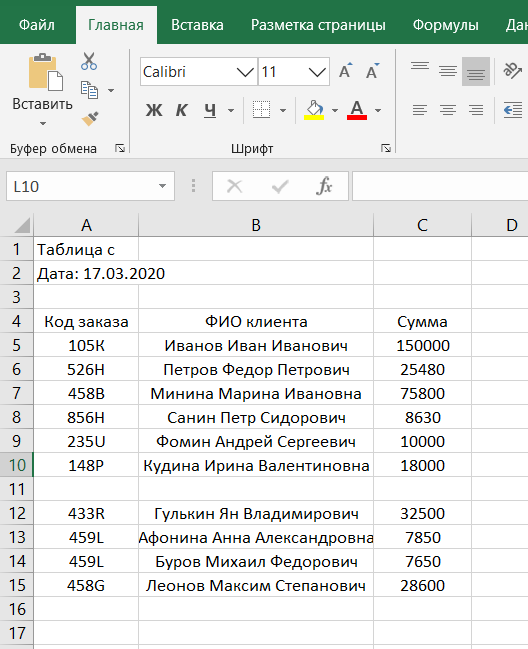
Загрузка данных
Для того, чтобы загрузить таблицу в Power Query необходимо открыть файл Excel, зайти на Ленте в блок Данные, выбрать кнопку Получить данные -> Из файла -> Из книги (я выбрала п. "Из книги" т.к. моя табличка находится в Excel).
Перед вами откроется окно загрузки, в котором вы можете выбрать из какого листа необходимо загрузить данные (у меня это Лист 1). Справа представлена наша таблица. Для того, чтобы внести в нее изменения, нажимаем кнопку "Преобразовать данные" внизу загрузчика:
После нажатия "Преобразовать данные" появится редактор Power Query, в котором собственно и происходит работа с данными:
На примере моей таблички я покажу несколько операций, которые можно проводить в Power Query c данными:
Удаление верхних строк
В исходной таблице у нас содержались лишние данные с датой отчета и пустая строка. Чтобы их удалить необходимо на Ленте в блоке Сократить строки нажать Удалить строки->Удаление верхних строк, в появившемся окне ввести количество строк для удаления (у меня это первые 2).
Изменение заголовков столбцов
После удаления лишних строк, нам необходимо поднять строку, начинающуюся с ячейки "Код заказа" в строку заголовков. Для этого на Ленте в блоке Главная страница нажмите "Использовать первую строку в качестве заголовков". Результат представлен ниже:
Удаление столбцов
Во время загрузки данных в Power Query у нас подтянулись 2 лишних столбца с пустыми значениями (обозначены null). Чтобы их удалить нужно выделить мышкой эти два столбца (они загорятся зеленым) и на Ленте в блоке Главная страница нажать Управление столбцами -> Удалить столбцы:
Использование фильтров
Фильтры в Power Query работают как "удаление строк", т.е. если фильтром, например, убрать все строки с пустыми значениями (null), то дальше при работе они учитываться не будут. Для этого на нужном столбце, например Код заказа, необходимо нажать на стрелочку вниз и убрать галку со значения NULL:
После этого наша таблица преобразится и будет иметь вид:
Выгрузка данных из Power Query в Excel
Для того, чтобы сравнить обе таблицы - выгрузим наши преобразованные данные обратно в Excel. Для этого нажмем на кнопку "Закрыть и загрузить" в верхнем левом углу Power Query. Наши данные превратятся в "умную таблицу" и в сравнении с исходными данными будут выглядеть так:
Понятно, что в одной статье не расскажешь многое о таком интересном инструменте, однако, я надеюсь, что он хотя бы вызвал у вас интерес :)
Читайте еще одну статью по работе в Power Query - Power Query - загрузка данных из интернета
Подписывайтесь, чтобы первыми получать самые интересные публикации! Ещё больше полезных советов и лайфхаков Excel – в моем Telegram-канале!
Для удобства - статья навигатор по каналу: Путеводитель по каналу