Windows далеко не всегда включает поддержку Python. Скорее всего, Вам придется загрузить и установить Python, а затем загрузить и установить текстовый редактор. Для начала проверим, есть ли в Вашей операционной системе поддержка Python. Откройте командную строку: введите command в меню Пуск или (в Windows 10) в поиске: cmd или командная строка. Также можно нажать сочетание клавиш Win+R, после, в открывшемся окне написать: cmd и нажать Enter. После этого, у Вас откроется командная строка. В итоге, напишите в окне:
python
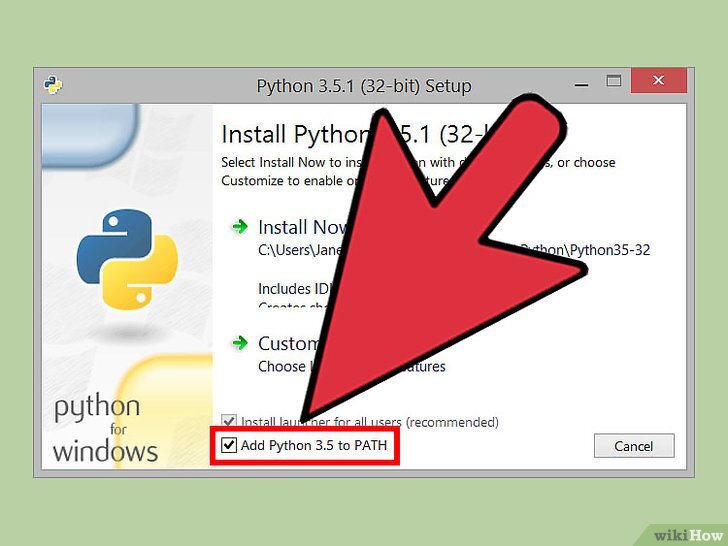
Если на экране появится >>>, то в Вашей системе установлена поддержка Python. Также, вполне возможно, Вам высветится сообщение об ошибке. Все просто - в Вашей системе нет Python-а. Это не проблема, вскоре я все Вам объясню. Для установки Python в Windows потребуется больше усилий (возможно Вы это сами заметили!). Заходим на официальный сайт Python и скачиваем, либо самую новую версию (на данный момент ссылка-установщик в желтой кнопке), либо ту версию, какая необходима именно Вам (не забывайте про то, что файл можно скачать, как для Windows 32, так и для Windows 64. Разницу между этими цифрами объясню в следующем уроке). После установки, открываем скачанный файл. Спокойно нажимайте на все "продолжить" и "соглашаюсь", не забывая при этом ОБЯЗАТЕЛЬНО поставить галочку на Add Python to PATH, ведь это в дальнейшем НАМНОГО упростит дальнейшую настройку текстового редактора и системы.
Настроить текстовый редактор будет несложно, если вы сначала подготовите систему к запуску Python в терминальном сеансе. Откройте окно командной строки и введите команду:
python
И если на окне появятся приглашение Python (>>>)и версия Python-а, значит система Windows обнаружила установленную версию Python. Однако, может высветится ошибка, что говорит о том, что Windows просто напросто не видит Python в Вашей системе. Для начала найдем папку Python35(если версия установленного Python-а: 3.5) в Вашей системе. Искать нужно в проводнике. Как правило путь этой папки такой: C:\Users\(ИМЯ ПОЛЬЗОВАТЕЛЯ)\AppData\Local\Programs\Python\Python35 или: C:\Python35. В крайнем случае можно написать в поиске Windows или проводника: python, и тогда система выдаст все файлы и папки, которые имеют python в своем названии. В конце концов в папке с названием той версии, которой Вы установили ранее, должен быть файл python.exe. После того, как Вы нашли его, скопируйте путь к файлу из проводника
Если это сработает, то Вам нужно будет каждый раз заходить в терминальный сеанс Python входить таким способом.
Совет: для того, чтобы узнать версию Python без обращения к терминальному сеансу Python, напишите:
python --version
Если у Вас появится ошибка при выполнении этой команды, значит Python не установлен в Вашей системе (прочитайте инструкцию по установке Python выше)
Еще один совет: очень вероятно, что Вы установили несколько интерпретаторов. Тогда Вы можете убедиться какой именно версии интерпретатор Вы нашли. Откройте папку с файлом python.exe (читайте выше, как его найти) и кликните по нему правой кнопкой мыши, а после выберите "Свойства"
После, в командной строке вставляем адрес к файлу, которому мы нашли выше и дописываем: \python -- version. Покажу на примере из скриншота:
C:\Users\TEMP\AppData\Local\Programs\Python\Python35\python --version
Включение Python в переменную PATH
У многих появятся вопросы: "а как переключить Windows на ту версию Python, какая нужна мне, чтобы постоянно не указывать местоположение интерпретатора?". Можно просто вместо изначальной или старой версии поставить ту версию, которая Вам требуется. Вы не столкнетесь с этой проблемой, если поставите флажок на Add Python to PATH во время установки(об этом выше!). В ином случае откройте Панель управления через поиск Windows => Система и безопасность(или просто Система) => Дополнительные параметры => Переменные среды. Вполне возможно, что у Вас будет по-другому, так как это зависит от Windows-a и самого компьютера. В итоге Вы оказываетесь на поле, которое называется Системные среды. Ищите там переменную Path, и нажав на нее, кликните на edit или изменить. После чего ищите строку, которая начинается вот так: %SYSTEMROOT%\System32\WindowsPowerShell\v1.0\(возможно после System32 или System64 и т.д. у Вас будут еще какие-то строки. Важно, чтобы она имела вид, как выше!). Дальше мы снова находим путь к файлу python.exe и копируем этот путь. Нажмите несколько раз на строку в Path и допишите в этой строке путь к файлу, поставив перед ним: ";" . Теперь Вам не придется постоянно писать путь к интерпретатору, когда Вы будете обращаться к терминальному сеансу Python. Проверьте, ту ли версию теперь воспринимает Windows, написанием:
python --version
Если у Вас все получилось, ставьте лайки, подписывайтесь на канал и пишите комментарии, а если что-то не получилось, также пишите, возможно я Вам помогу.А в следующем уроке мы с Вами установим текстовые редакторы для всех ОС.
С Вами был ДВ01ЧНЫЙ КОД и не забывайте, изучая программирование... Вы уже чем-то занимаетесь)!
Читайте также:
2. Выйдет ли Half Life 3? Наглость Valve или величайший проект в игроиндустрии?
ОСНОВНОЙ МАТЕРИАЛ В ЭТОМ УРОКЕ БЫЛ ВЗЯТ ИЗ РЕСУРСОВ: ПРИЛОЖЕНИЕ SOLOLEARN И КНИГА ЭРИКА МЭТИЗА "ИЗУЧАЕМ PYTHON", 2-Е ИЗДАНИЕ.