В этой статье написано, как установить операционную систему (я использовал Windows 10).
Так же, если у вас где-то в шкафу лежит старенький ноутбук, не списываете его со счетов, в конце статьи будет ссылка на облегчённый образ Windows 10 (от ютубера Spline).
Вам понадобится загрузочная флешка с образом Windows (или с любой другой операционной системой).
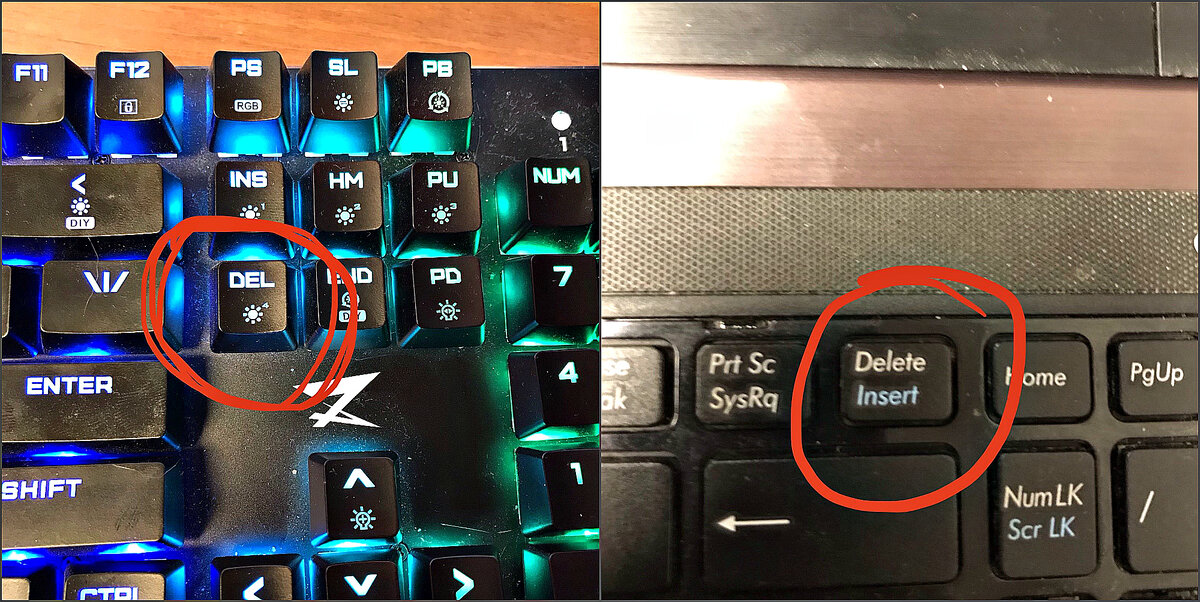
Первым делом необходимо вставить флешку в компьютер и затем открыть BIOS. Это делается очень просто: нажимаете на кнопку запуска вашего компьютера и сразу же начинаете клацать по клавише “Delete”. Это может получится не с первого раза.
Перед вами появился BIOS (на разных материнских платах, BIOS может отличатся, но в основном всё одинаково), управление осуществляется при помощи стрелок, на верхней панели располагается несколько вкладок, вам понадобится вкладка “boot” или вкладка “save & exit”.
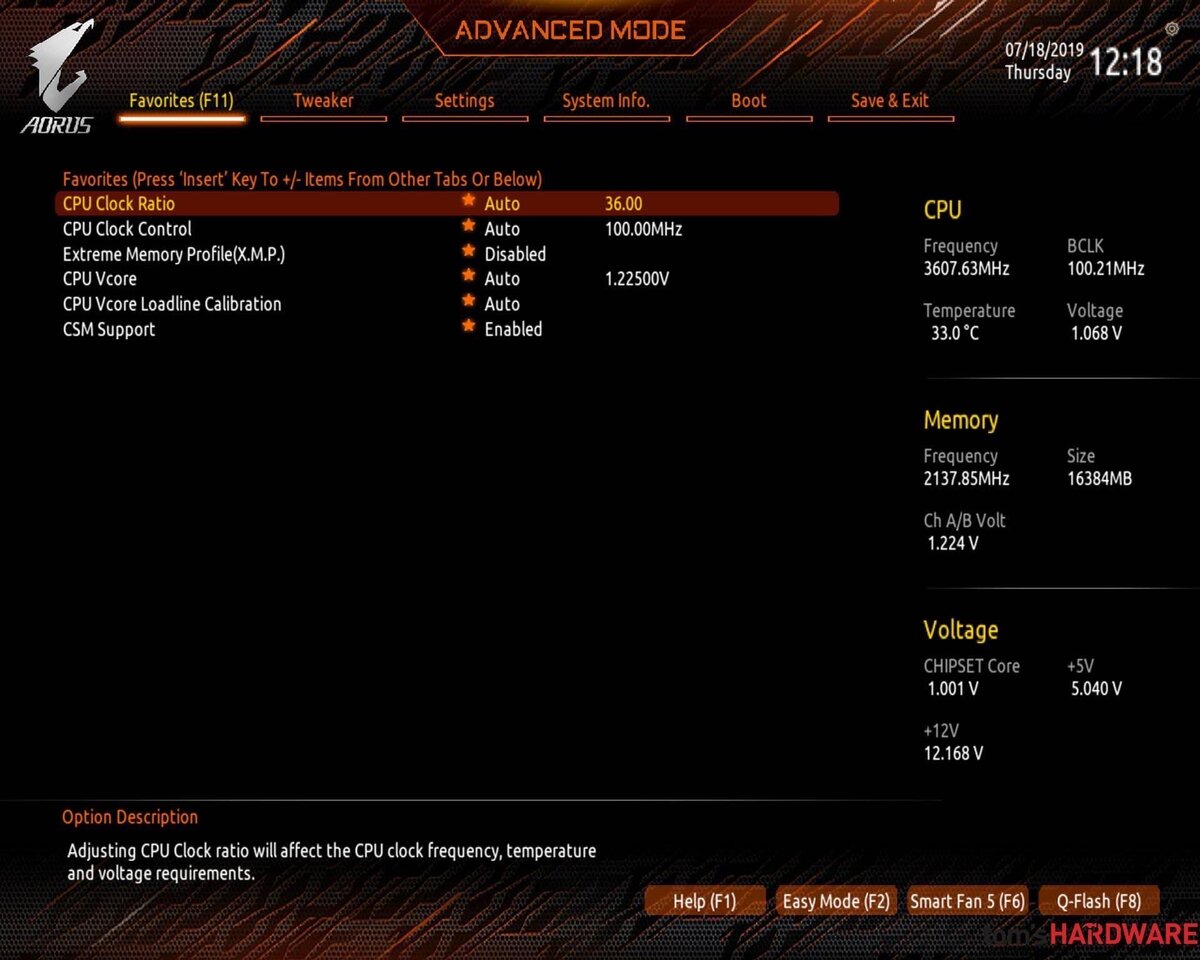
Если вы открываете через "save & exit", стрелками наводите на флешку и несколько раз нажимаете "enter". Если через "boot", то в "boot option 1" выбираете вашу флешку, затем заходите в "save & exit" и выбирает "save changes and exit". После выполнения этих пунктов, у вас должен открыться экран загрузки.
Затем вам нужно выбрать язык.
Начинаем процесс установки.
Надо выбрать тип установки: обновление(данные сохраняются, устанавливается только операционная система); выборочная(все данные удаляются и устанавливается лишь голая система). Я выбрал выборочная.
Выберите диск, на который будет установлена система.
После выполнения этих пунктов начинается установка. По завершению, ваш компьютер перезагрузится и пойдёт процесс регистрации.
Вот и всё.
Облегчённая версия Windows 10:
https://yadi.sk/d/ptsAsMiKfErVow