Сводные таблицы это инструмент представления аналитических отчетов руководству. Они позволяют агрегировать большие массивы данных в удобном виде, проводить некоторые вычисления и оперативно фильтровать данные. Альтернативой стандартному фильтру в сводных таблицах является срез данных. Он более удобен в использовании и наглядно отражает выбранный диапазон.

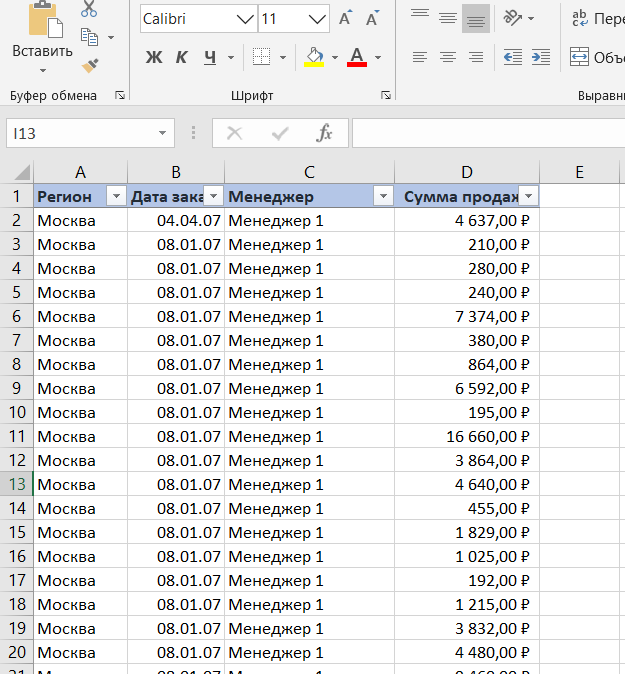
Предположим, у нас есть некоторая таблица с объемами продаж за период с указанием менеджера и региона совершенной сделки.
Для того, чтобы сформировать сводную таблицу выберите на Ленте в блоке Вставка в верхнем левом углу "Сводная таблица", появится окошко как на картинке. Выберите диапазон данных для сводной таблицы и место, где она будет размещаться.
После создания сводной таблицы я вывела следующий отчет по регионам, а также добавила фильтр по менеджерам:
Если пользоваться стандартным фильтром - вам придется каждый раз выбирать необходимого менеджера, а если еще и периоды необходимо фильтровать, то придется заходить в свернутое окошко несколько раз. Минусом этого способа является то, что с ходу не понятно, какие фильтры в отчете выбраны.
Альтернативой фильтру может быть добавление среза. На Ленте на вкладке Вставить в блоке Фильтры нажмите кнопку Срез. Появится окошко, в котором необходимо галками отметить те срезы, которые вам нужны (я выбираю менеджера)
Получаем срез, в котором можно выбрать как 1 менеджера так и нескольких и быстро сбросить все фильтры. Таких срезов может быть несколько, например по региону и дате.
Срез также можно подключить к нескольким сводным таблицам, но только в том случае, если они построены на одном массиве данных. Это позволит одновременно фильтровать несколько таблиц с большим количеством показателей.
Для фильтрации по временным интервалам удобно использовать временную шкалу. Добавить ее можно там же, где и Срез (кнопка Временная шкала находится рядом). В итоге мы получаем ползунок, который быстро позволяет выбрать нужный период.
На картинке ниже отфильтрованы продажи Менеджера 3 за 1-й квартал 2008 года. Временная шкала может быть установлена на кварталы, месяцы, годы и пр.
Использование срезов и временной шкалы удобно при сравнении, например, продаж по регионам, периодам и менеджерам, когда необходимо оперативно вывести показатели конкретного сотрудника.
Подписывайтесь, чтобы первыми получать самые интересные публикации! Ещё больше полезных советов и лайфхаков Excel – в моем Telegram-канале!
Для удобства - статья навигатор по каналу: Путеводитель по каналу